管理开发环境
参考本节,停止、启动、修改、扩容、查看开发环境。
# 前提条件
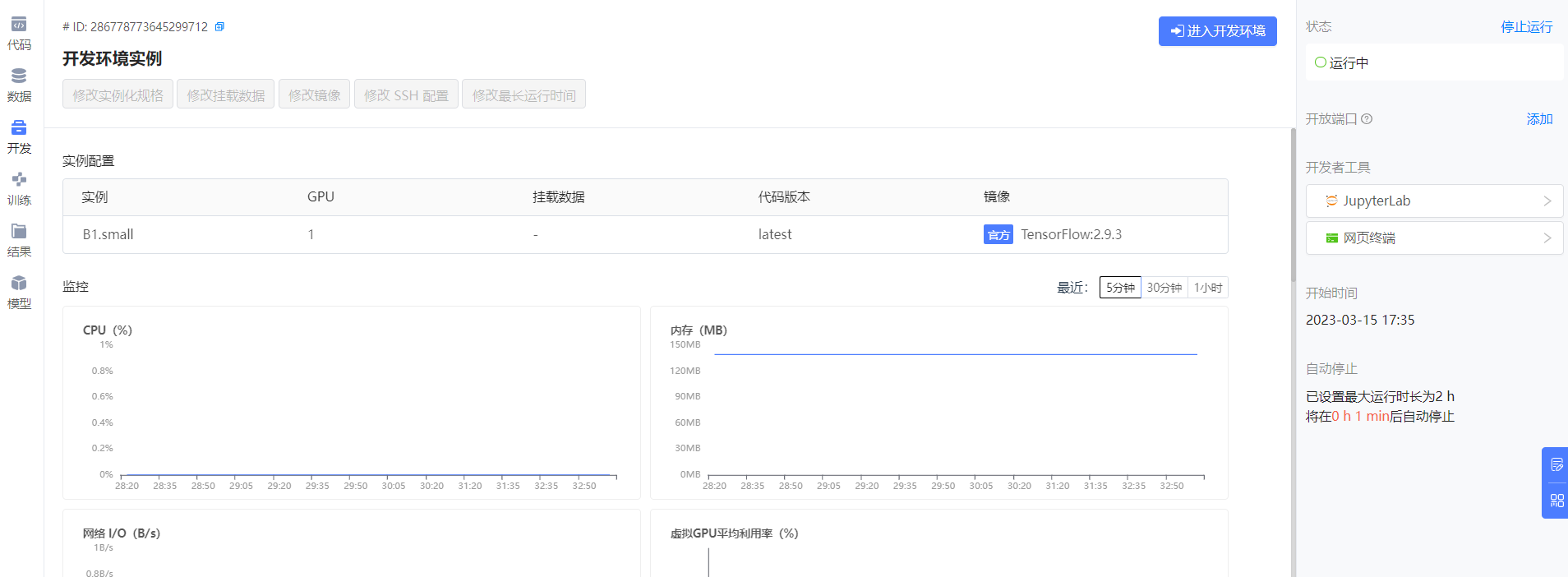
已进入 开发环境实例 页,如下图所示。
# 停止开发环境
# 限制条件
已确认镜像已保存或无需保存,停止开发环境会清理并回收临时存储。
# 操作步骤
单击开发环境详情页右上角的 停止运行,弹出确认停止的提示框。
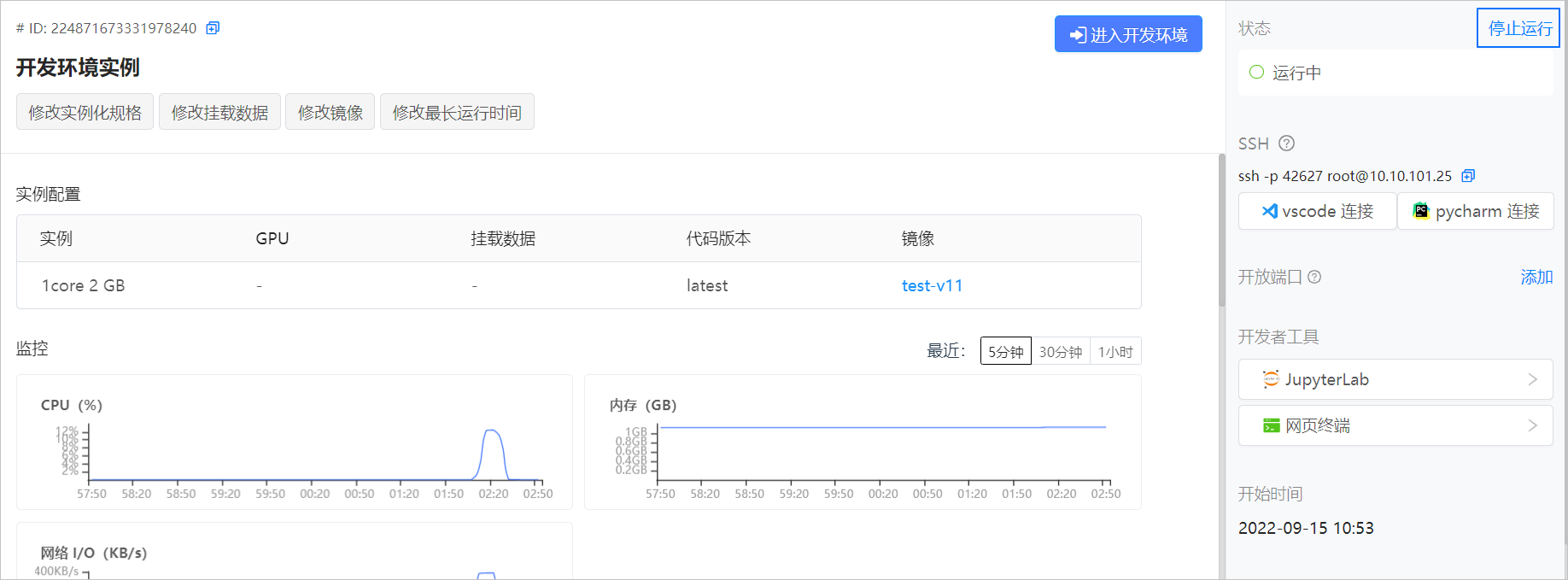
说明
如果系统正在执行该开发环境的临时保存任务,则 停止 按钮无法使用。单击 确定,停止开发环境。
停止开发环境后,该环境当前占用的端口将会被保留,但外部无法通过该端口访问。
# 启动开发环境
# 限制条件
本项目无新建代码版本的任务正在执行。
# 操作步骤
单击 开发环境实例 页右上角的 启动环境 按钮。
启动开发环境需要几分钟时间,如果时间过长,请检查是否镜像过大。
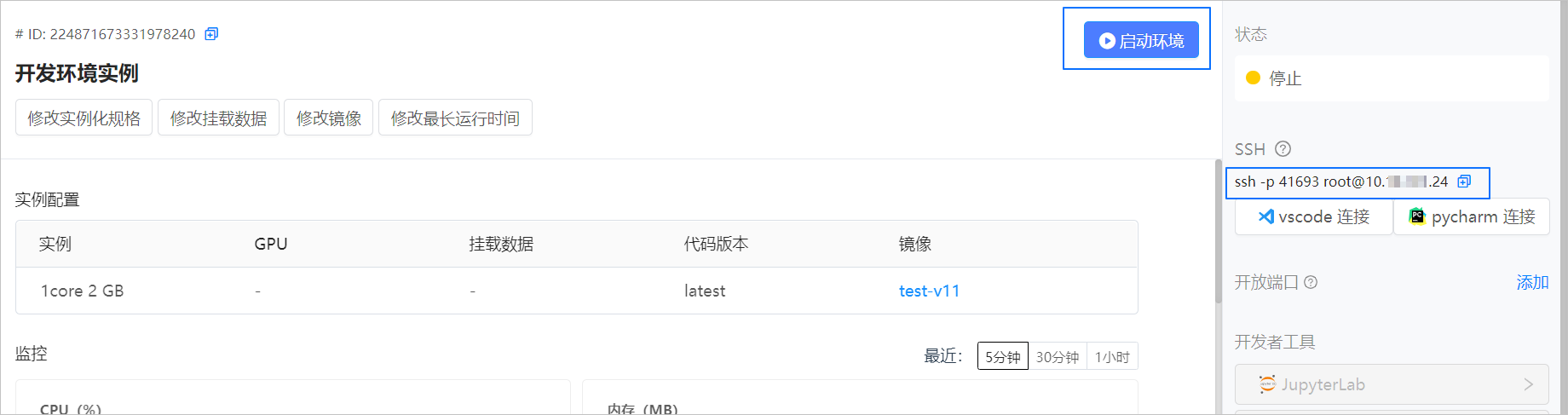
启动后,将更新该开发环境的 IP 地址。
# 开发环境扩容
说明:开发环境停止时可进行扩/缩容。
单击 开发环境实例 页的 修改实例化规格,可更改开发环境的资源配置,换成更高算力的资源规格或其他。
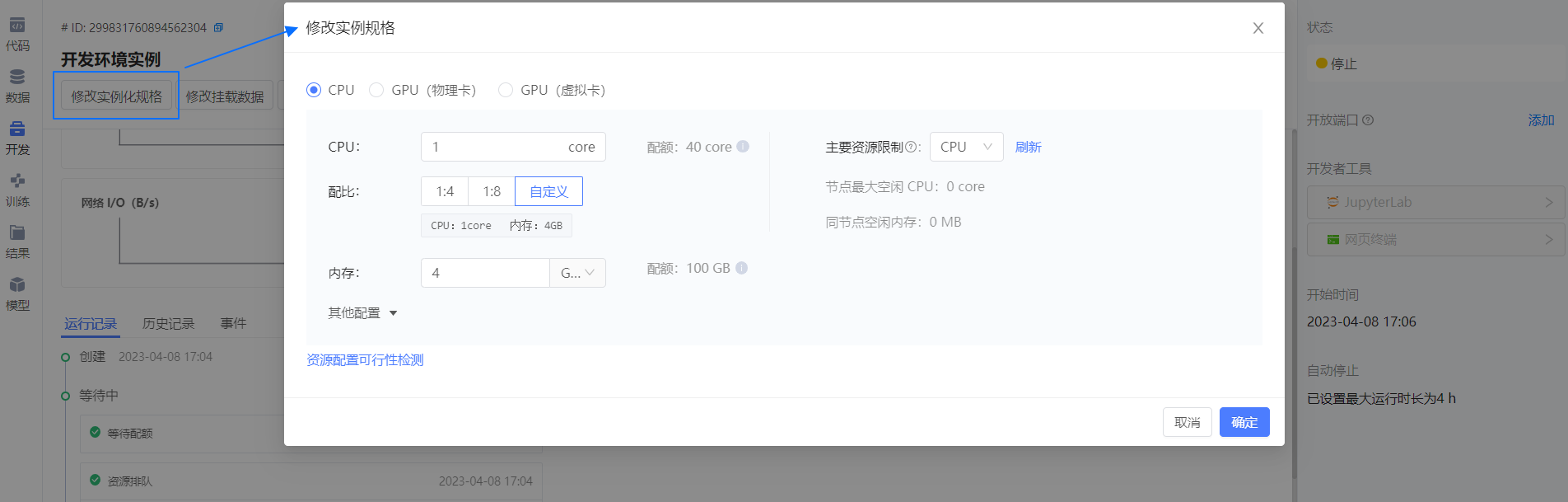 修改后,需启动开发环境才可生效。
# 修改开发环境
开发环境停止的状态下您可修改开发环境的如下信息:
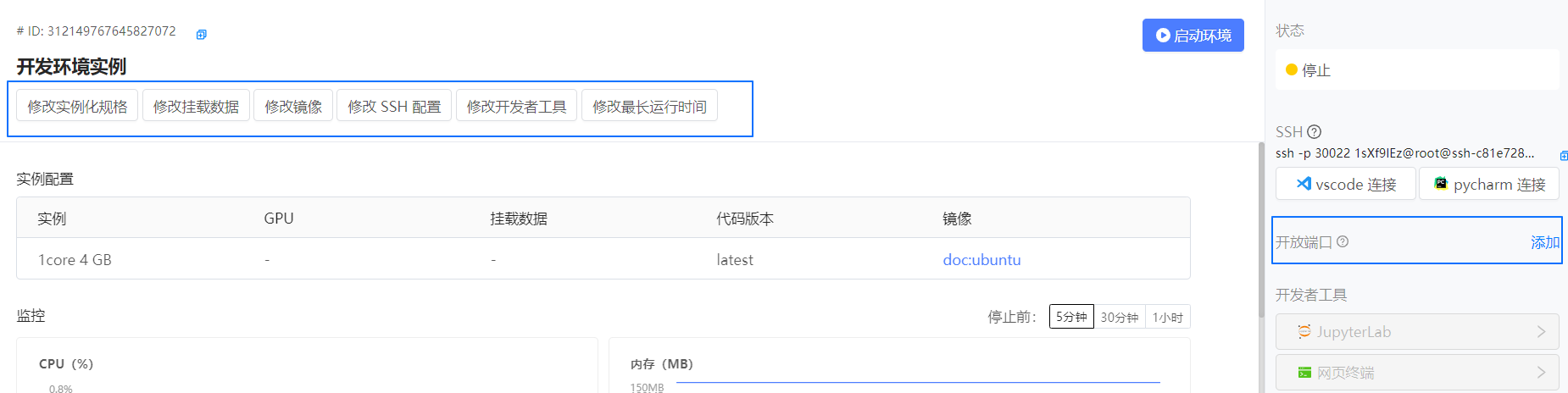
- 更换挂载数据,重新选择需要挂载的数据集,最多仍仅可选择 3 个。
- 修改镜像。
- 修改 SSH 配置,开启/关闭 SSH 设置,开启后可远程 ssh 连接开发环境。
- 修改开发者工具,重新选择是否要注入 JupyterLab 和 TensorBoard。
- 修改最长运行时间。
- 修改端口
通过 添加 和 删除 按钮,来修改开发环境对外暴露的端口,修改无需停止开发环境。
鼠标悬置于端口卡片上,会出现删除图标,端口删除后,将释放该端口对应的外部端口。
# 查看开发环境
开发环境实例页 页中展示当前开发环境的开始时间、环境状态、配置信息、数据集、工作镜像、任务代码、事件等详情。
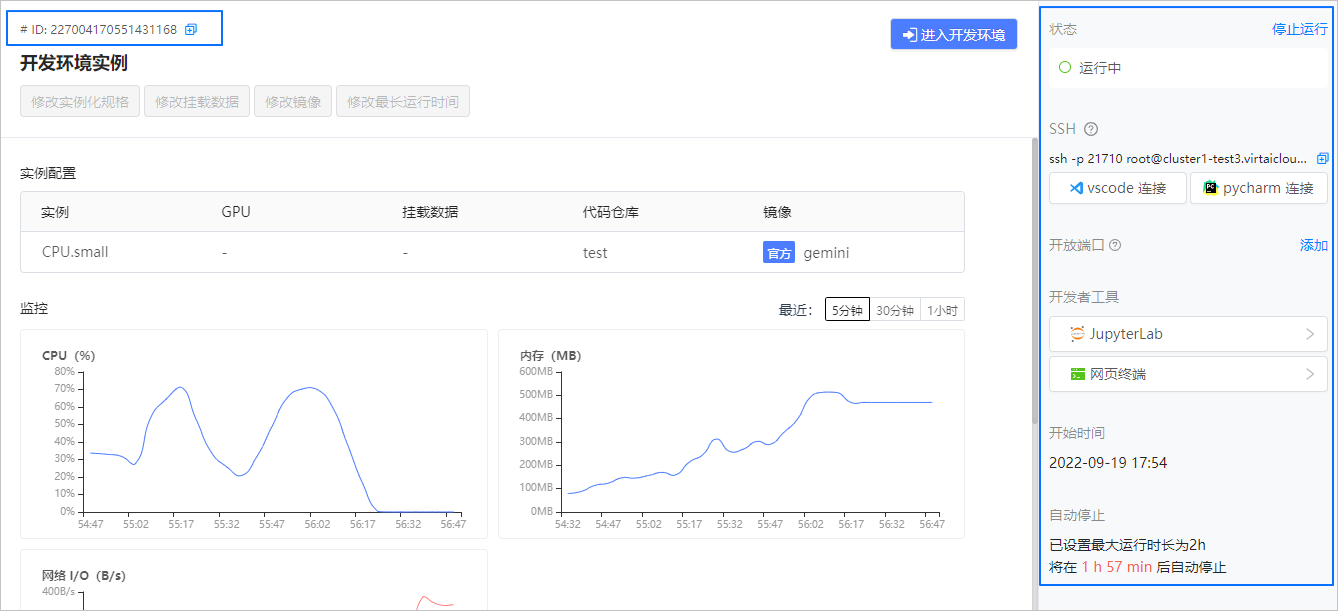
查看任务 ID
开发环境实例 页顶部可查看该开发环境的任务的 ID,任务 ID 常在故障排查时使用。查看概览信息
开发环境实例 页右侧可查看概览信息。
概览信息即基本信息,包括:状态、开放端口、注入的工具、开始时间、自动停止时间、IP 地址、SSH。
其中 SSH 信息,只在创建开发环境时开启了 SSH 设置 时才展示,复制该信息可用于远程登录该环境,或设置您本地的 IDE 工具远程连接该开发环境进行代码调试,详情可参考 连接开发环境。查看配置信息
您可在 开发环境实例页 页,找到 实例配置 模块,并通过以下操作查看详细信息。- 鼠标悬浮于数据集名称处,可查看开发环境挂载的数据集基本信息。

- 鼠标悬浮于工作镜像名称处,可查看该开发环境使用镜像的基本信息。
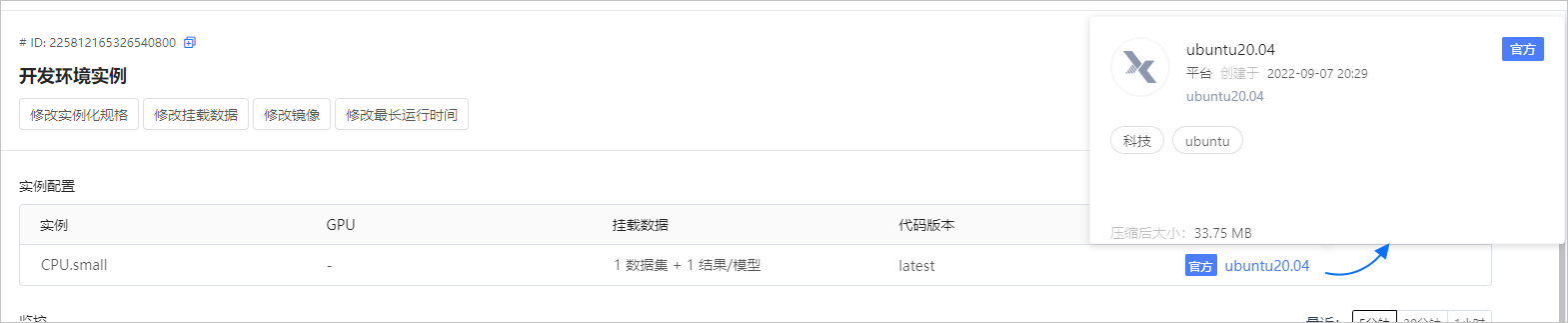
- 鼠标悬浮于代码集名称处,可查看挂载的代码的基本信息。

- 鼠标悬浮于数据集名称处,可查看开发环境挂载的数据集基本信息。
查看端口信息
您可在 开发环境实例页 页的 开放端口 模块,查看端口的详细信息及其对应的外部端口,此处支持修改端口。监控开发环境资源使用
在 开发环境实例 页的 监控 处,可监控开发环境的资源使用。查看环境运行情况
您可将 开发环境实例 页下滑至底部 运行记录 处中查看该开发环境的运行情况。
← 其他方式连接开发环境 网页终端 →