保存工作镜像
本节将为您介绍如何保存当前开发环境为新镜像,您可选择将当前环境保存为环境镜像,也可选择另存为普通镜像。
# 背景说明
场景1:当您因研发需要,在新创建的开发环境上安装了如 CLI 工具和 python3.8,但因故停止了当前开发环境,再次启动开发环境时,系统只会依据最初选择的镜像为您启动开发环境,启动后的开发环境与刚创建时的一样,没有 CLI 工具和 python3.8。
场景2:您想在训练时使用与您开发环境一样的环境来训练模型,而您的开发环境在创建后有安装其他工具并做了一些配置修改,平台中没有这样的镜像可供训练时选择。
面对如上场景,您可通过保存镜像将当前开发环境复刻成一个新的镜像,基于新镜像提供的环境将会与您保存镜像时的环境一模一样。
说明:将开发环境保存为镜像仅针对研发依赖的环境即系统和工具等,不包括数据和代码等 AI 资产信息。
平台为您提供如下两种保存镜像的方式:
保存 保存行为会将环境保存为 环境镜像,环境镜像有以下特点:
- 仅开发环境启动时可以使用。
- 不可设置公开性分享给他人使用。
- 一个开发环境只能有一个环境镜像,第二次保存的环境镜像将会覆盖第一次保存的,当开发环境启动时会自动从环境镜像启动。
如您想要在每次启动的开发环境都为您修改后的最新环境,您需在修改后及时选择 保存。
另存为 另存为的行为会将环境保存为 普通镜像,普通镜像有如下特点:
- 使用场景不受限制,可以在创建开发环境时选择,也可以在提交训练任务时选择。
- 可为其设置公开性分享给他人使用。
- 每一次另存为的时候都会形成一个普通镜像,对同一个环境另存为三次则会形成三个普通镜像。
需注意的是另存为普通镜像后,若是重启开发环境,开发环境还是会从 环境镜像 重启,若不曾保存为环境镜像,则将使用初始化开发环境时选择的镜像启动。
因此,如您想重新 初始化开发环境 或 离线训练 等场景使用,可选择 另存为,若想启动开发环境时保持环境最新,则建议选择 保存。
注意
一个开发环境只能同时进行一次保存或另存为的操作,这意味着如果已有正在保存或另存为的操作,您需等待保存完成后再进行保存或另存为的操作。
# 前提条件
您的账户剩余的 持久化存储 足够,剩余额度可在 工作台 > 配额和使用 > 存储 中查看。
# 操作步骤
在平台首页,左侧导航栏中选择 项目。
单击目标项目卡片,进入该项目的 代码预览 页。
在左侧导航栏中选择 开发,进入 开发环境实例 界页面。
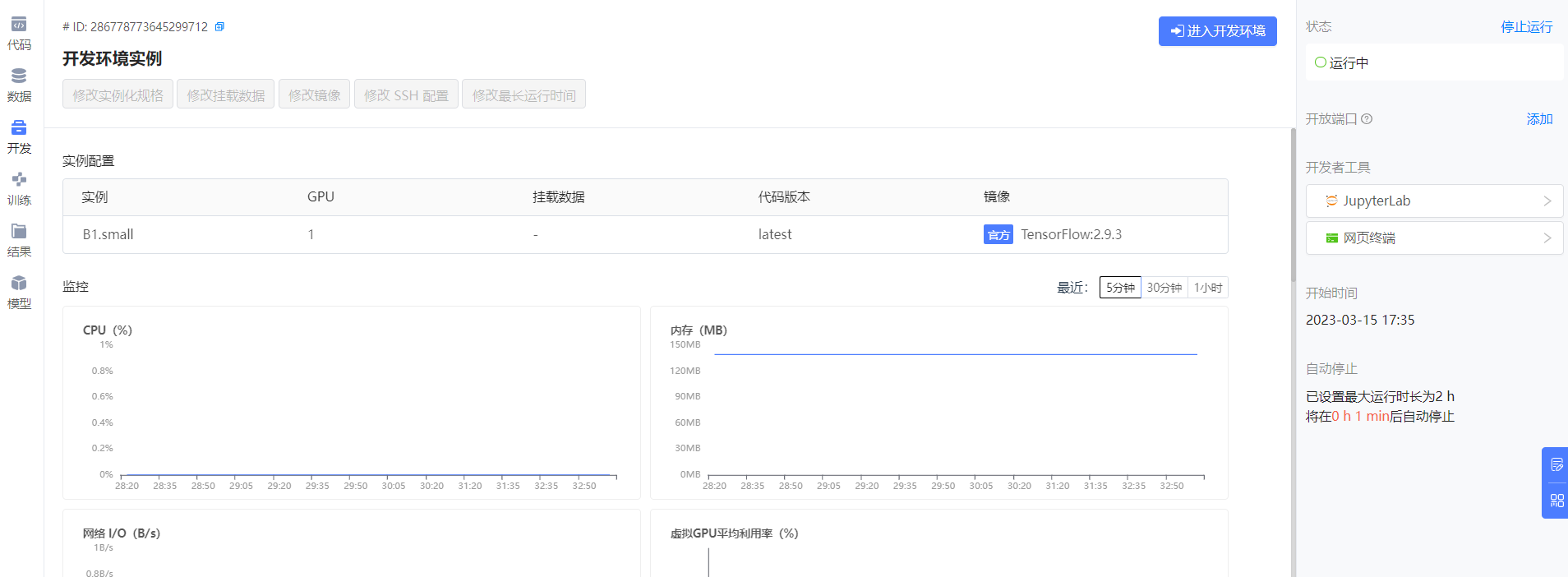
单击右上角的 进入开发环境 按钮,进入开发环境运行窗口。
在运行窗口右侧找到 工作配置 模块,并根据实际情况下拉 保存 框保存镜像。

- 单击 保存,保存为环境镜像,环境镜像将变成开发环境的工作镜像,在下次启动时直接使用。
说明
- 一个开发环境只有一个环境镜像,保存操作将覆盖上一版本的环境镜像。
- 环境镜像不能设置公开性。
- 环境镜像无法在创建开发环境、提交训练任务页面选择。
- 环境镜像可以用于从开发环境快捷提交训练任务,但环境镜像更新后,该训练任务将无法追溯任务所用镜像。
- 单击 另存为,保存为普通镜像,普通镜像的使用场景不受限制。
随后在弹出框中配置如下参数,并单击 确定。
- 镜像仓库名称
选择已有的镜像仓库则公开性随已有的镜像仓库,选择新建镜像仓库,则可自主设置公开性。 - 镜像 Tag
- 镜像仓库名称
- 单击 保存,保存为环境镜像,环境镜像将变成开发环境的工作镜像,在下次启动时直接使用。
单击 确定。
镜像保存期间,工作配置 处的 保存 总按钮置灰,不可再有其他保存操作,保存完成后,该按钮恢复可点击状态。