其他方式连接开发环境
本节为您介绍如何使用其他工具连接开发环境并与开发环境交互,如上传文件到开发环境、从开发环境下载文件等。 常见的 ssh 工具都支持,除了前面所述的 pycharm、vscode,还有 xshell、xftp、finalshell、putty、securecrt、finalshell、winscp、filezilla 等。 本节为您简介几个工具的使用流程。
# Windows
如果您是 Windows 电脑,建议您使用如下方法连接开发环境并与开发环境进行交互。 winscp XFTP powershell CMD
# WinSCP
WinSCP 主要用于与远程环境之间传输文件,下载 WinSCP (opens new window) 并安装。
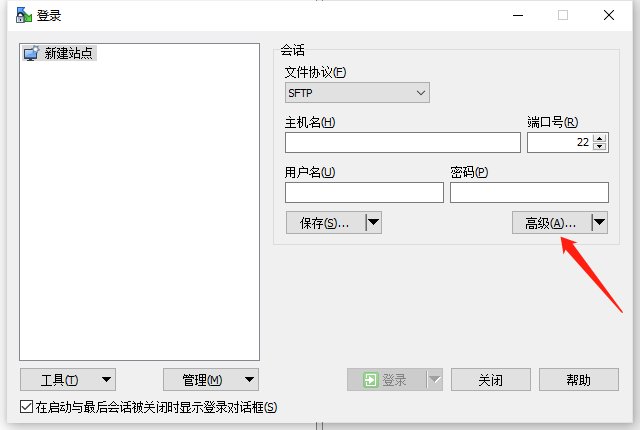
打开 WinSCP,默认进入 登录 页。
手动指定文件/文件夹名称使用 UTF-8 编码方式。
在新建会话处单击 高级。
将 文件名UTF-8编码 改成 开启。
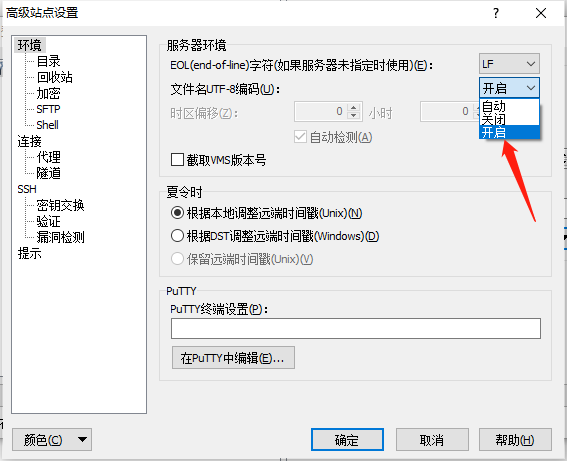
单击 确定,完成编码方式配置。
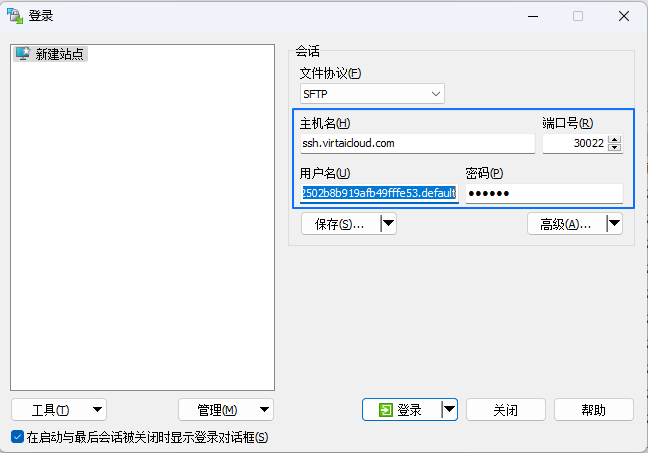
根据平台给出的连接信息配置会话(配置“主机名”、“端口号”、“用户名”和“密码”等信息)。 例如,获取连接信息 为:
ssh -p 30022 username@root@ssh-572f88deexxxxafb49fffe53.default@ssh.virtaicloud.com则对应字段的填写如下,可参考下图。
- 主机名:
ssh.virtaicloud.com - 端口号:30022
- 用户名:
username@root@ssh-572f88deexxxxafb49fffe53.default - 密码:平台右上角 个人中心 > SSH配置 中配置的密码。
- 主机名:
单击 登录,连接开发环境。
下载所需文件。
说明:因平台兼容性问题,无法直接下载文件夹,您可通过如下方法规避。
选中目标文件夹,邮件选择 文件自定义命令> 压缩并下载。
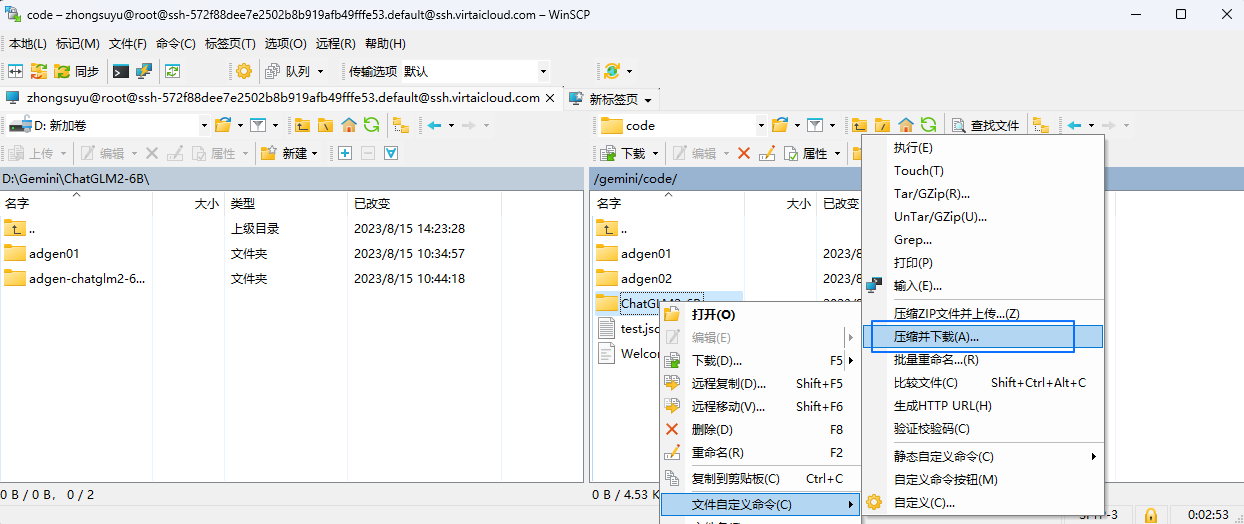 随后勾选 下载后解压,并单击 确定。
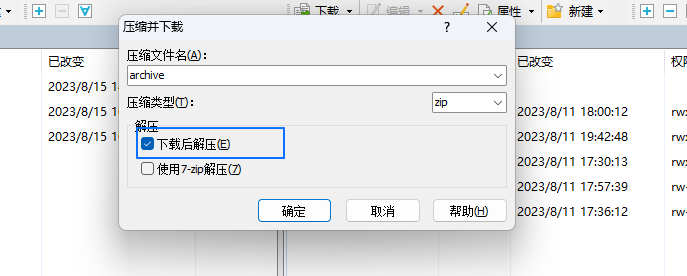
弹出终端命令行,并在命令行自动中执行 “打包>下载>解压”。直至最终返回如下信息,则下载完成。
Connecting...
Archiving 1 files to archive archive.zip...

  adding: ChatGLM2-6B/ (stored 0%)
  adding: ChatGLM2-6B/.git/ (stored 0%)
  ...省略多行...

Archive archive.zip created.
Downloading...
Extracting...
Done.

Press any key to exit...
# Xftp
Xftp 主要用于与远程环境之间传输文件,下载Xftp (opens new window) 并安装。
- 打开 Xftp 工具,默认进入 会话 页面。
- 单击左上角 新建,弹出 新建会话属性 框。
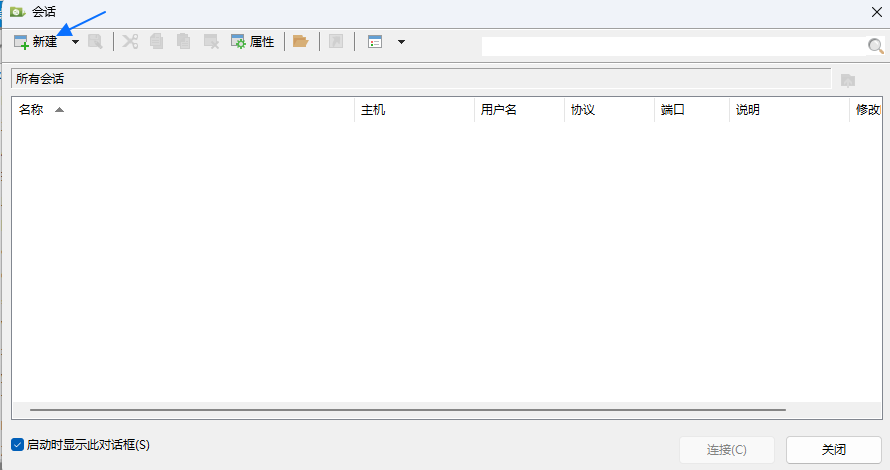
- 配置会话属性(配置“主机名”、“端口号”、“用户名”和“密码”等信息)。
例如,获取连接信息 为:则对应字段的填写如下:
ssh -p 30022 username@root@ssh-572f88deexxxxafb49fffe53.default@ssh.virtaicloud.com- 主机名:
ssh.virtaicloud.com - 端口号:30022
- 用户名:
username@root@ssh-572f88deexxxxafb49fffe53.default - 密码:平台右上角 个人中心 > SSH配置 中配置的密码。
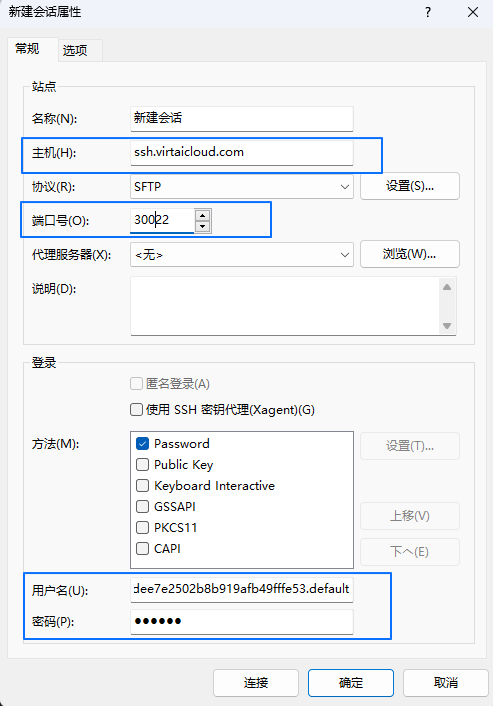
- 主机名:
- 单击 连接,可连接到开发环境。
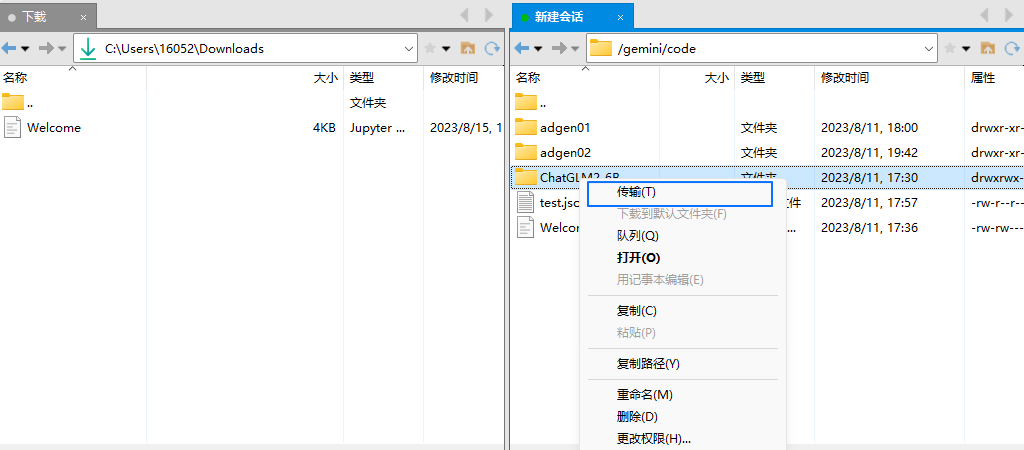
- 传输(上传/下载)数据。
选中目标文件,右键选择 传输 即可上传或下载该文件。
# powershell
打开 powershell 并在命令行中粘贴 ssh 连接串,可直接访问开发环境。
# CMD
windows10 最新版及以上版本都支持 CMD 直连开发环境。
- 输入
win+r键,系统左下角弹出运行框。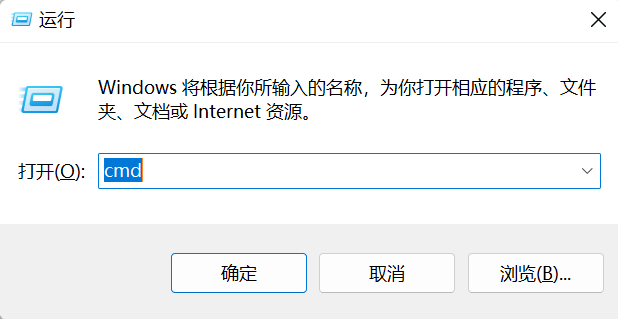
- 输入
cmd并回车,进入命令行。 - 命令行中直接输入开发环境的 ssh 连接串,并回车。
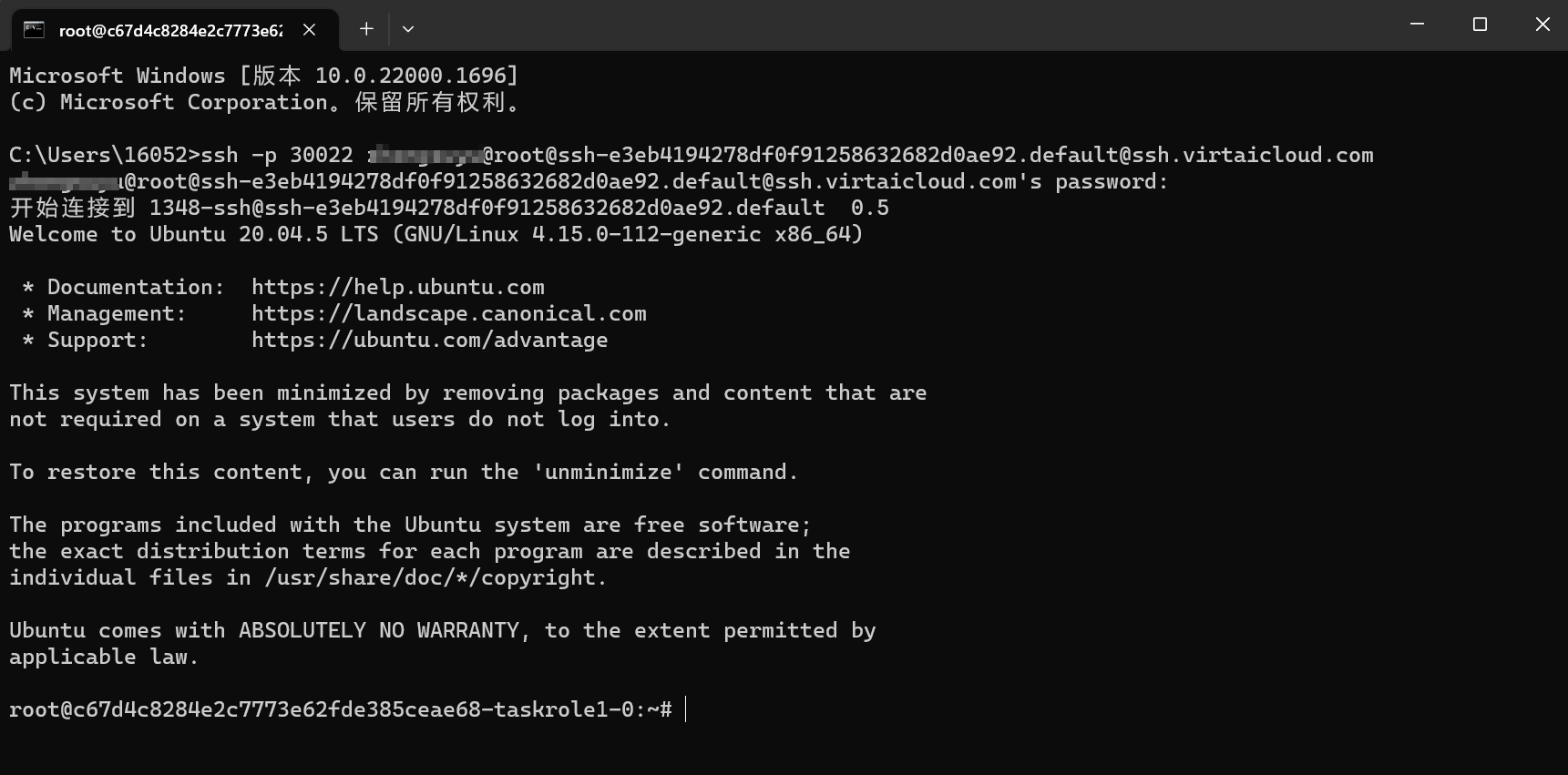
说明:首次连接可能会提示是否确认连接,请输入
yes。 - 输入密码后,再回车。
# Mac
如果您是 Mac 电脑,建议您使用如下方法连接开发环境并与开发环境进行交互。
# 终端
- 按 Command + 空格 打开搜索栏。
- 搜索栏中输入
终端并回车,打开终端。 - 在终端中输入开发环境的 ssh 连接串,并回车。
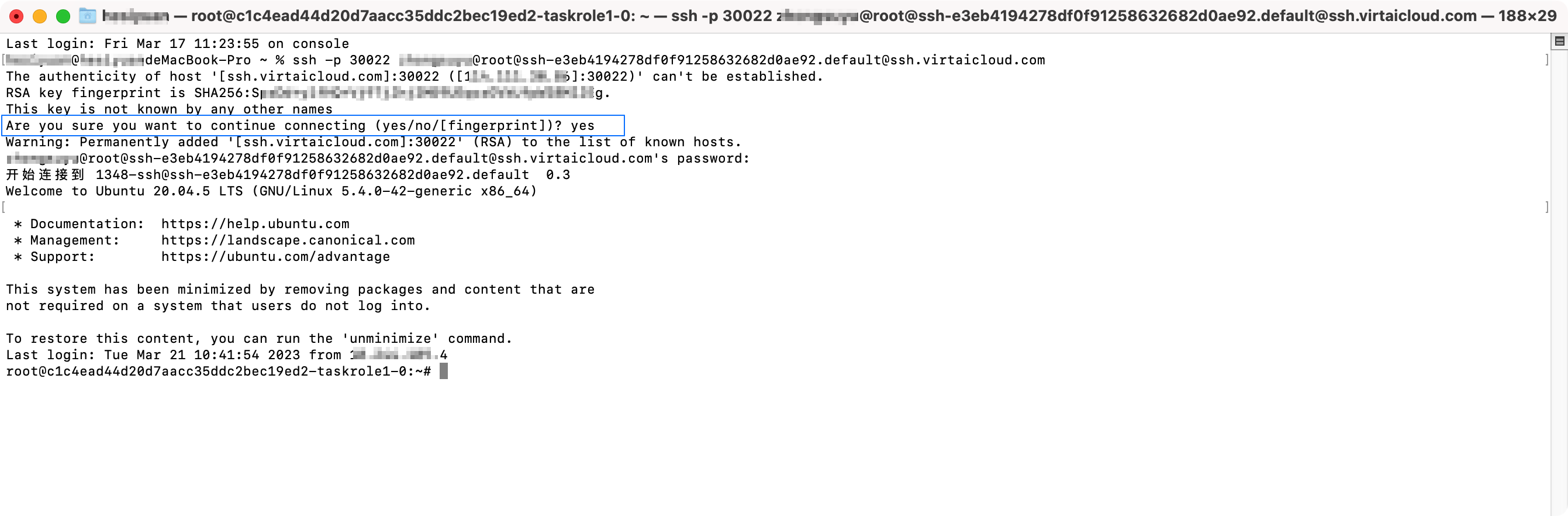
说明:首次连接可能会提示是否确认连接如上图所示,请输入
yes。 - 输出密码并回车,即可连接开发环境。
← VSCode连接开发环境 管理开发环境 →