PyCharm连接开发环境
您设置本地 PyCharm 远程连接已创建的开发环境,然后在本地 PyCharm 上进行远程开发,远程开发环境上会实时同步您在 PyCharm 上保存的代码。 本节为您介绍如何使用 PyCharm 连接远程开发环境,您也可参考视频 使用 PyCharm 连接开发环境。
# 前提条件
已通过 下载链接 (opens new window),下载并安装了 Professional 版本的 PyCharm。
说明:Community 版本不具备远程访问的功能。
# 连接开发环境
# 方法一
该方法会在开发环境中安装 PyCharm 的 Server 端,要求开发环境配置最少是 2C4G 以上,适用于连接资源配置较高的开发环境。
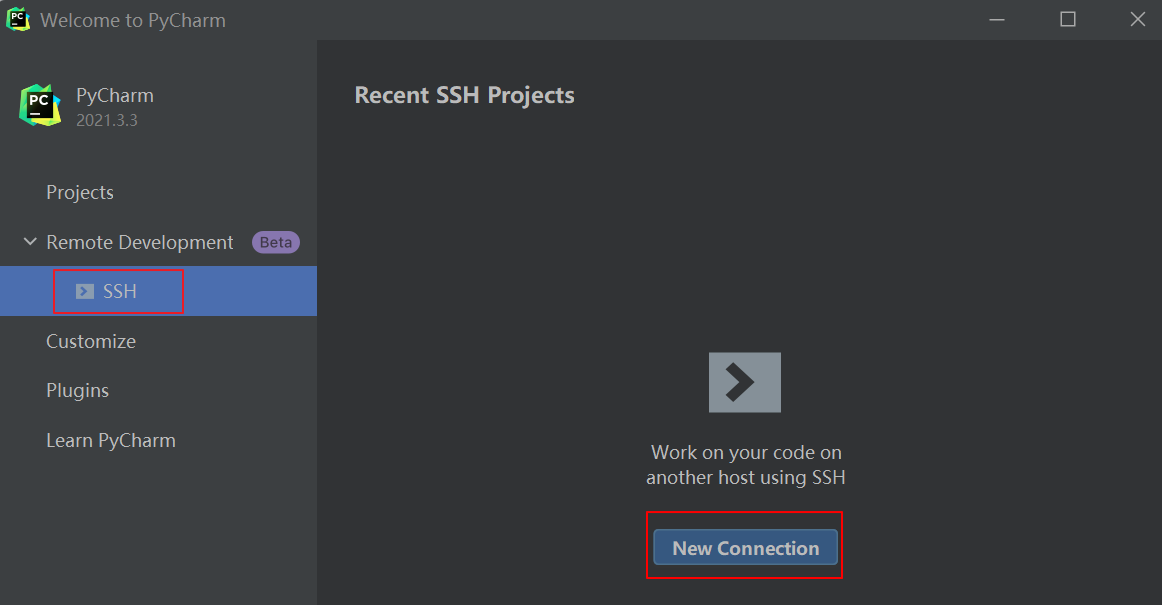
在 PyCharm 中选择 Remote Development > SSH ,随后单击 New Connection 按钮。
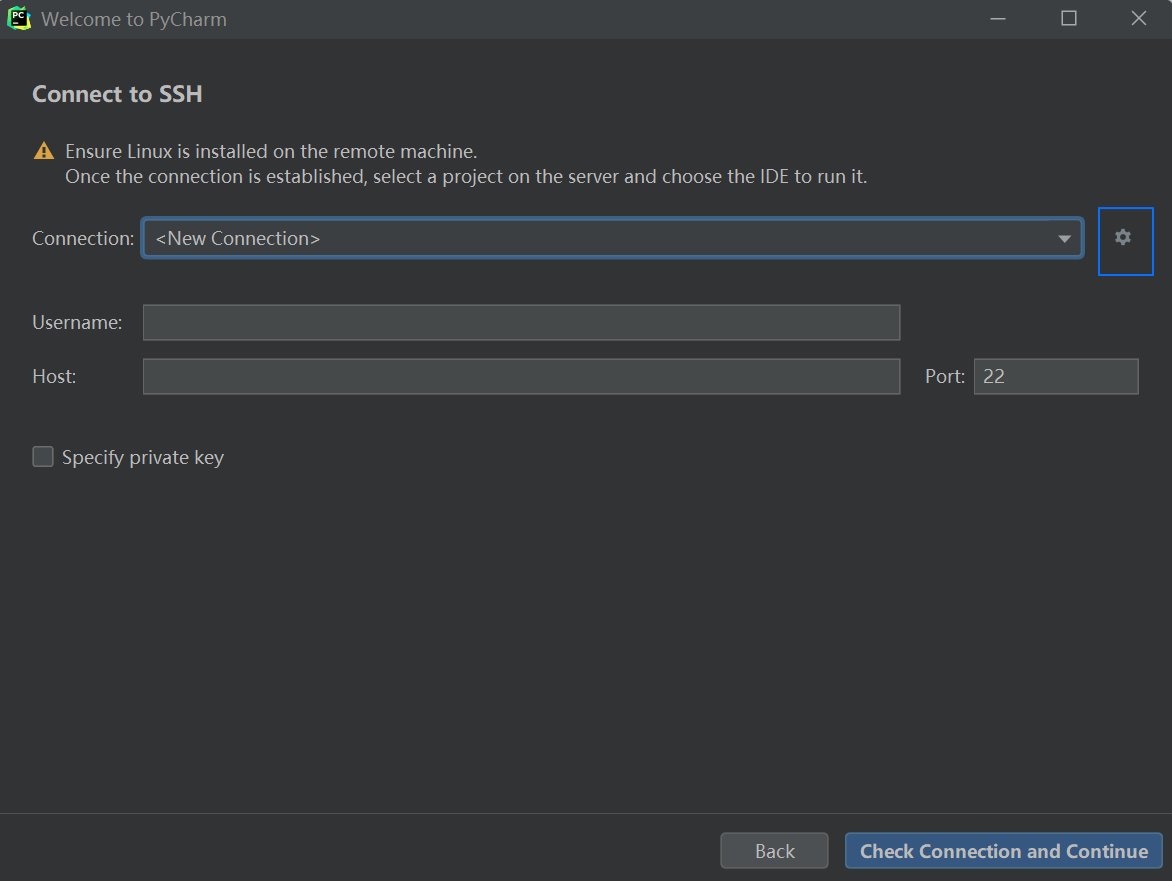
单击 Connection 后的配置按钮。
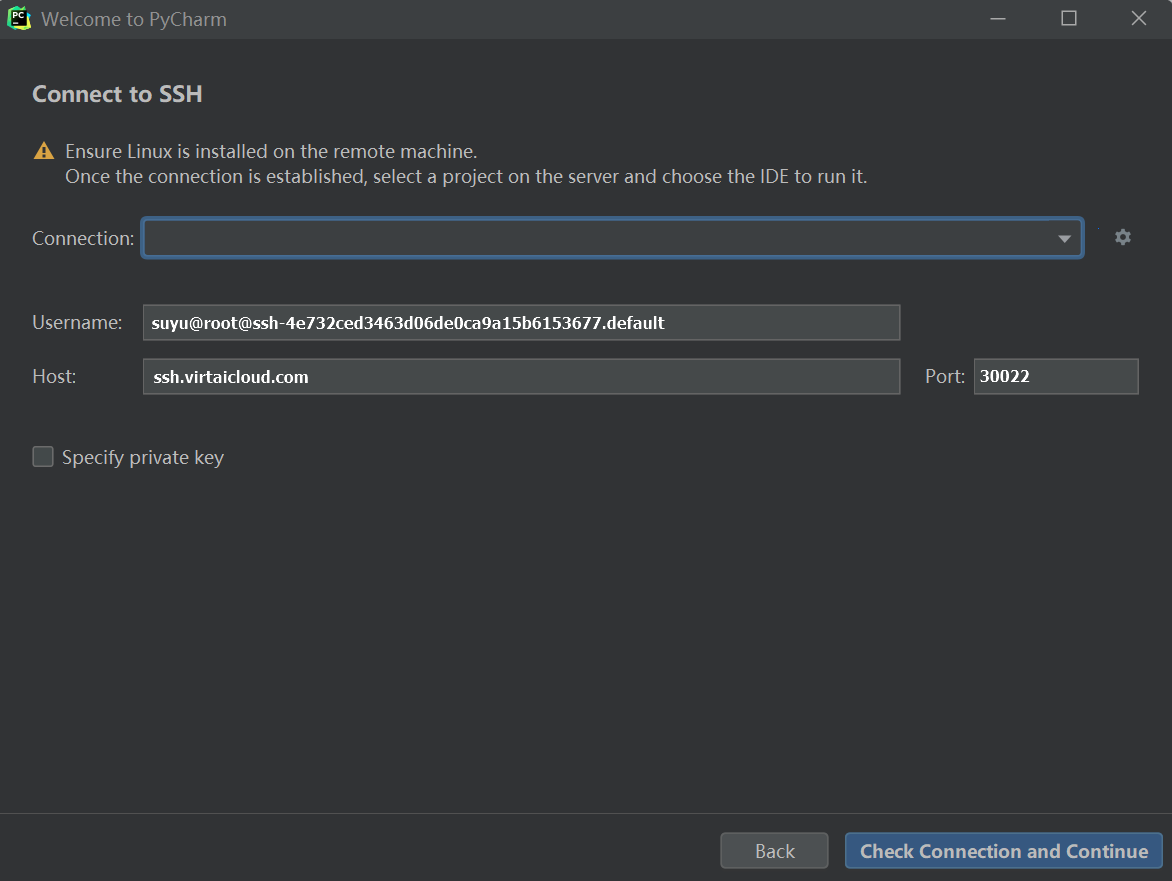
将复制的 SSH 信息填入对应的区域。 例如,复制的连接信息为
ssh -p 30022 suyu@root@ssh-4e732ced3463d06de0ca9a15b6153677.default@ssh.virtaicloud.com,则对应的填写为:- User name:suyu@root@ssh-4e732ced3463d06de0ca9a15b6153677.default
- Host:ssh.virtaicloud.com
- Port:30022
填写完成后,单击 Check Connection and Continue 按钮。 按照提示输入密码,密码为 个人中心 > SSH配置 中配置的密码。
在 Choose IDE and Project 界面配置如下内容。
- IDE version:选择 PyCharm。
- Project directory:选择
/gemini/code。
单击 Download and Start IDE 按钮。
- 此时如果您的开发环境上未安装 PyCharm,则系统会在您的远程开发环境上先下载并安装 PyCharm。
如遇 JetBrains Privacy Policy,可勾选同意并继续,系统开始下载 PyCharm。
 安装完成后,如弹出 JetBrains Team Tools User Agreement,需勾选同意并继续。
此后,您无需操作,只需等待系统打开远程开发环境中
安装完成后,如弹出 JetBrains Team Tools User Agreement,需勾选同意并继续。
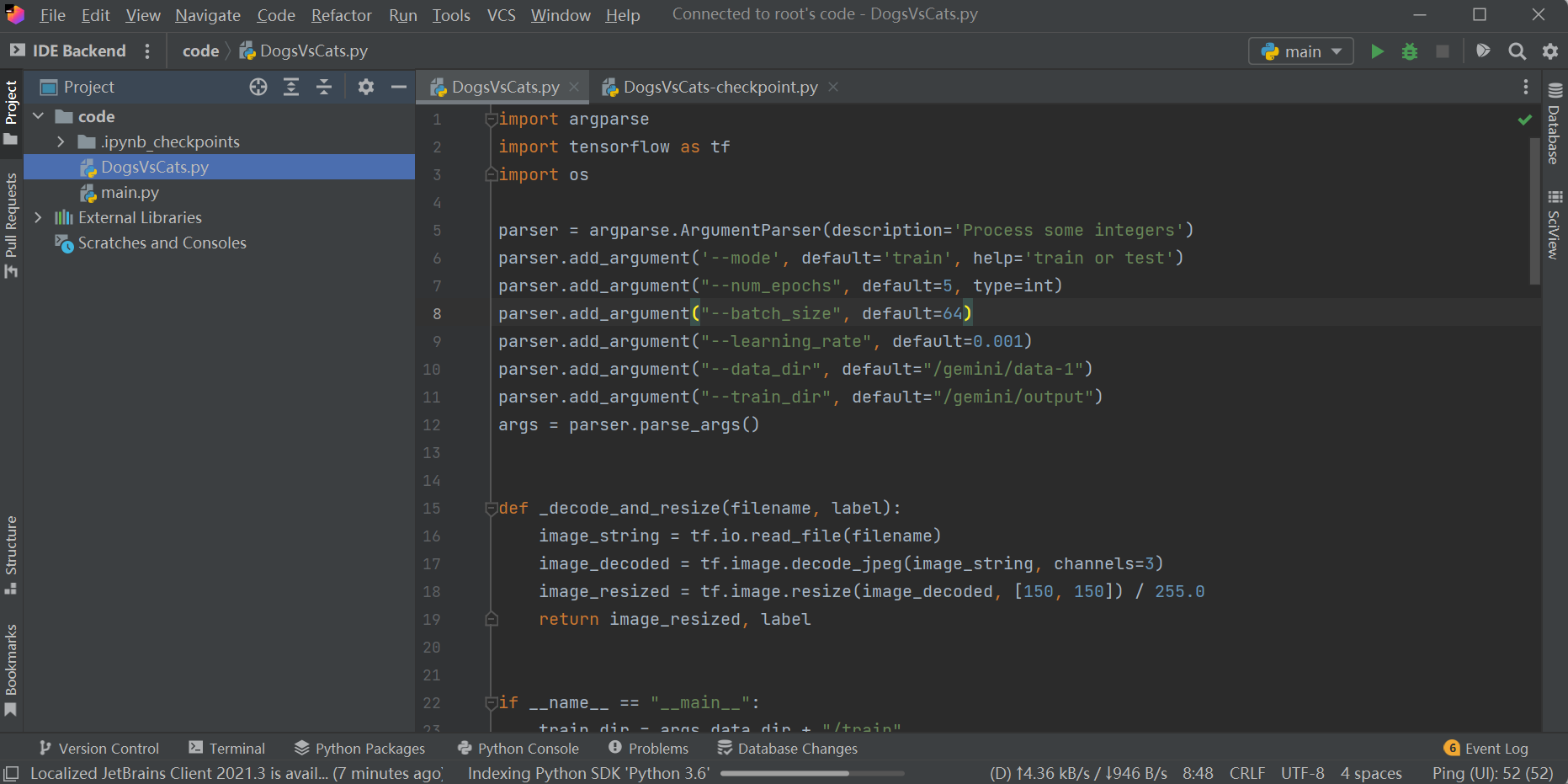
此后,您无需操作,只需等待系统打开远程开发环境中 /gemini/code路径下的项目,如下图所示。 - 如您已经安装,则系统会直接打开远程开发环境中
/gemini/code路径下的项目,如下图所示。
- 此时如果您的开发环境上未安装 PyCharm,则系统会在您的远程开发环境上先下载并安装 PyCharm。
如遇 JetBrains Privacy Policy,可勾选同意并继续,系统开始下载 PyCharm。
在打开的项目中优化您的算法模型,或新建模型。 您已成功连接到开发环境,可在 PyCharm 上编辑您的代码集,保存的内容将会实时更新到您的远程开发环境上。
# 方法二
该方法对开发环境的资源配置要求低,要求待连接的开发环境装有 Python。
连接远程开发环境。
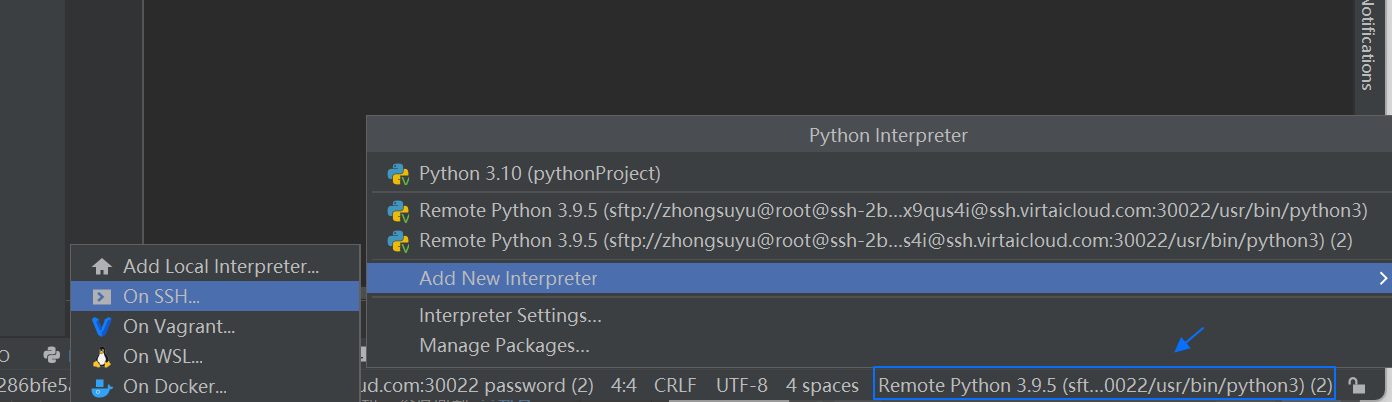
在您本地 Pycharm 中打开项目后,单击右下角解释器处,随后选择 Add New Interpreter,选择 On SSH。
在对话框中配置开发环境的连接信息。
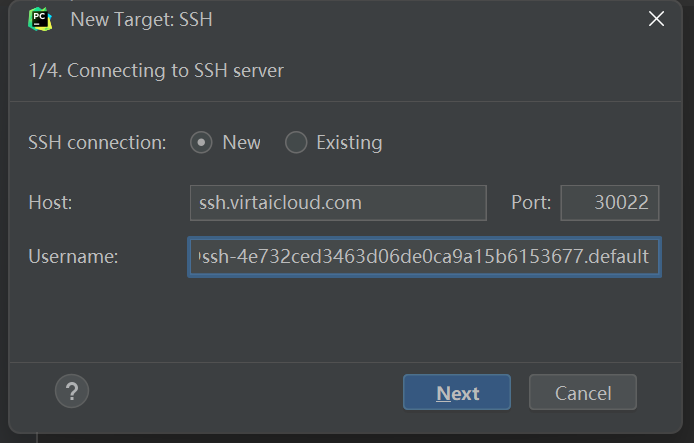 比如 前提条件 中获取的连接信息为
 ssh -p 30022 suyu@root@ssh-4e732ced3463d06de0ca9a15b6153677.default@ssh.virtaicloud.com,则:Host:填写最后一个
@后的信息,即ssh.virtaicloud.com,其他场景也有可能是 IP 地址。Port:填写
30022。Username:填写端口后至最后一个
@前的一串字符,即suyu@root@ssh-4e732ced3463d06de0ca9a15b6153677.default
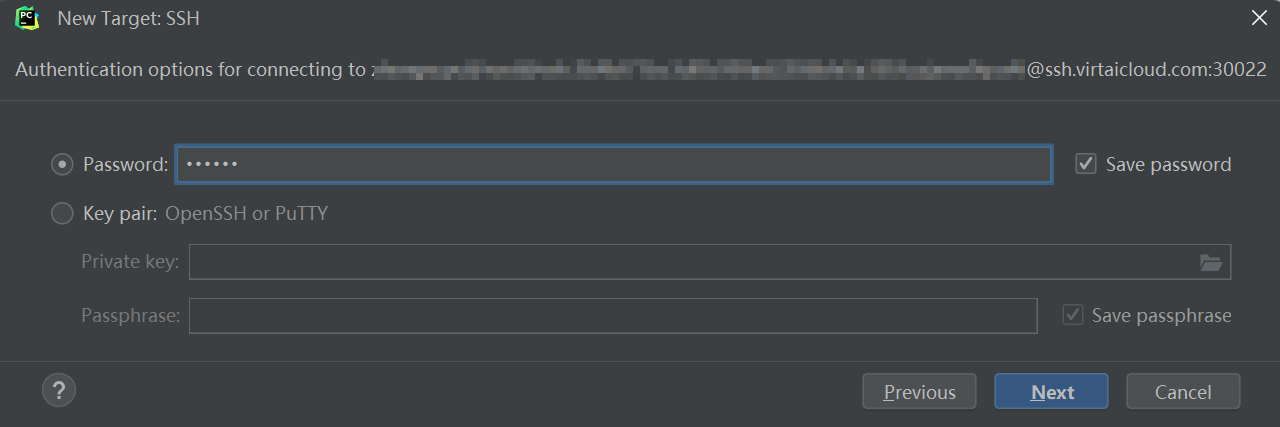
单击 Next 后,填写密码。 密码为 个人中心 > SSH设置 中您设置的密码。
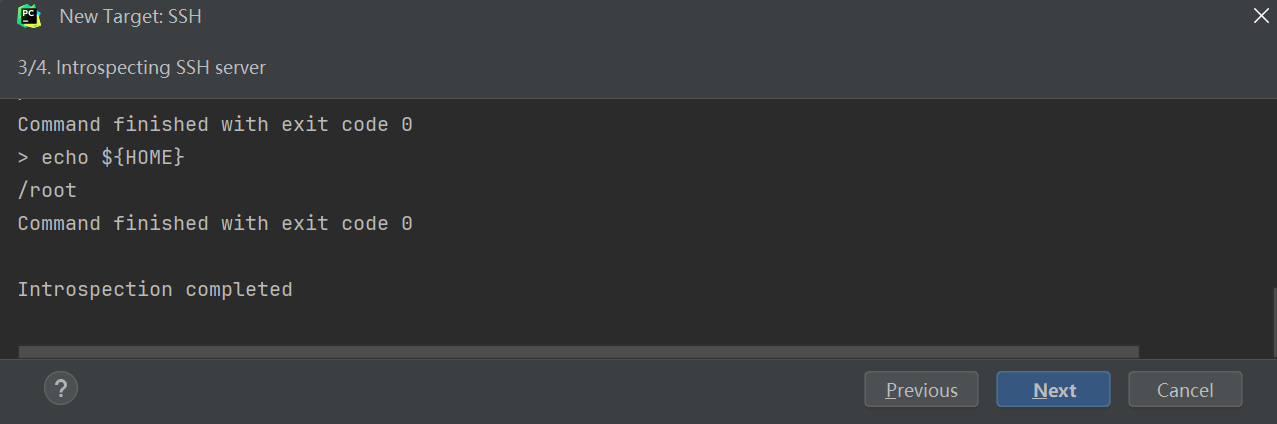
单击 Next 后,等待 IDE 完成预定的检查程序,然后点击 Next。
切换到 System Interpreter 并做如下配置。
- 在 Interpreter 右侧的 ... 中选择远程解释器的路径,如 /usr/bin/python3,一般会自动识别无需填写。
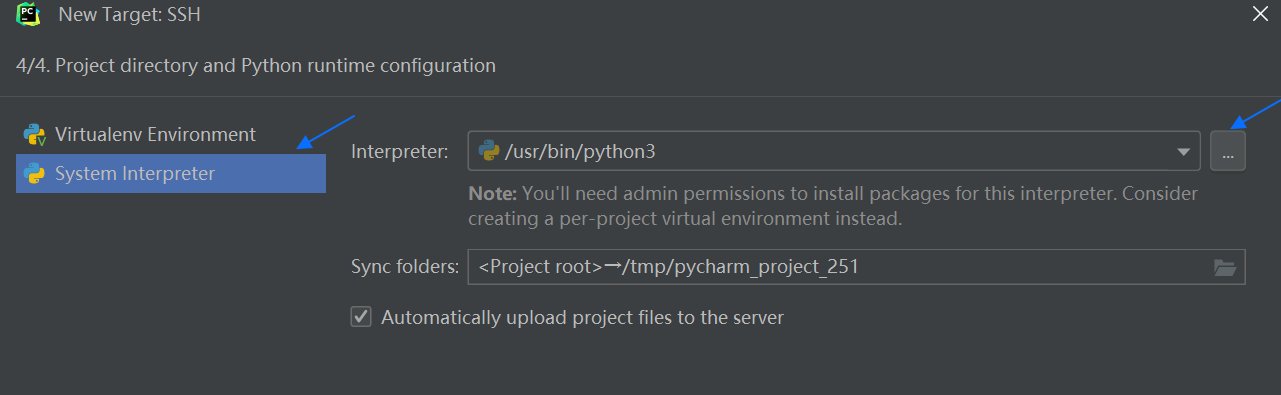
- 在 Sync folders 右侧图标,将 Edit Sync Folders 对话框中的 Remote Path 由
/tmp/pycharm_project_xxx修改为/gemini/code。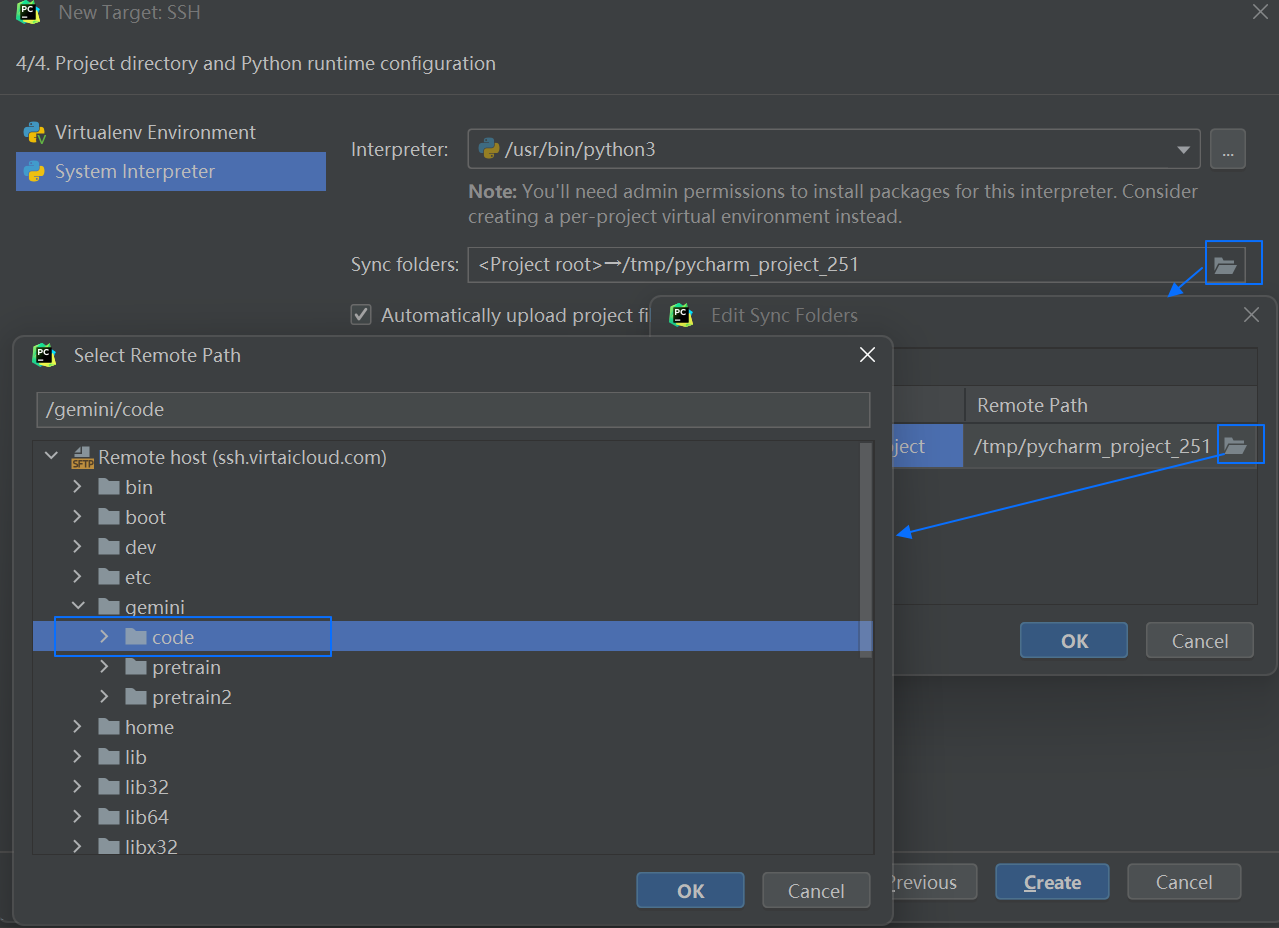 随后逐级单击对话框的 OK 按钮,然后回到 New Target: SSH 对话框。
- 在 Interpreter 右侧的 ... 中选择远程解释器的路径,如 /usr/bin/python3,一般会自动识别无需填写。
单击 Create。 如果弹出如下对话框,则输入上述步骤 2 的
password勾选 保存 并单击 确定。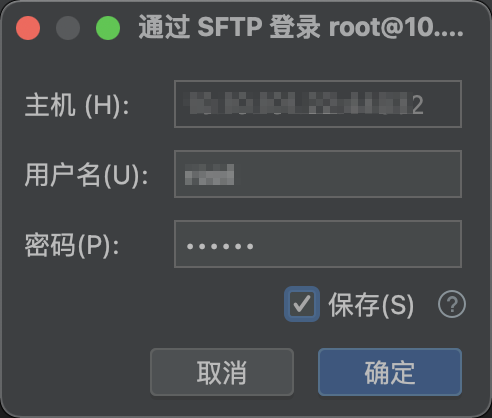
IDE 自动将将本地项目的代码同步到远程开发环境的
/gemini/code目录中,视项目大小情况,同步会持续一段时间,待代码同步完成。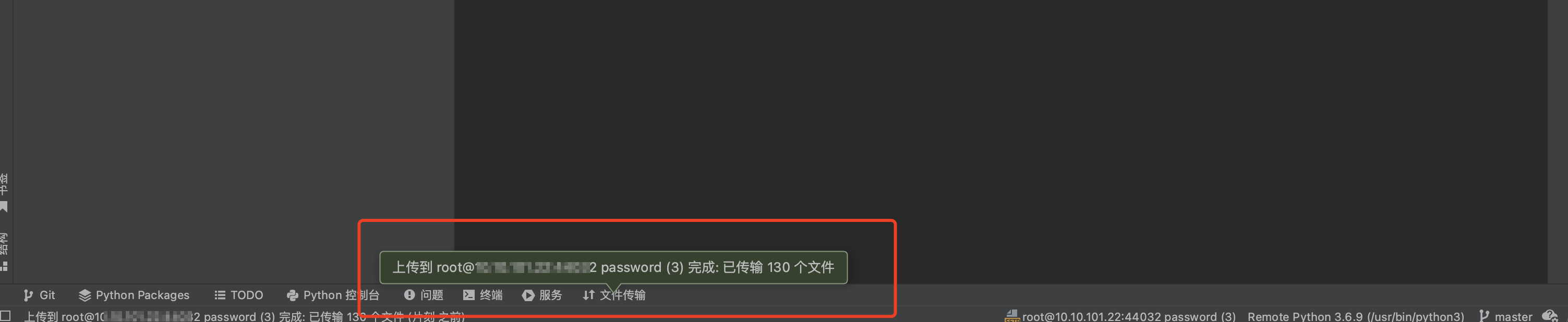
配置远程调试器。
说明:配置后建议仅用于调试,开发时仍切回本地编译器,详见 “代码提示”功能异常。
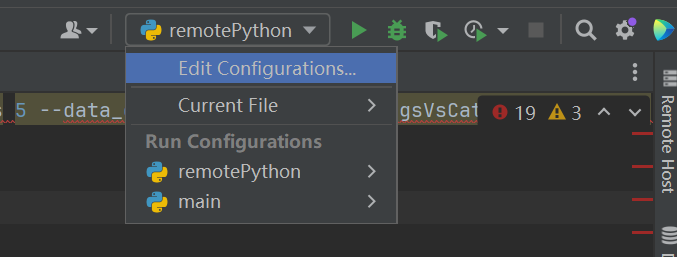
在右上角下拉框中选择 Edit Configurations,打开 Run/Debug Configurations 对话框。
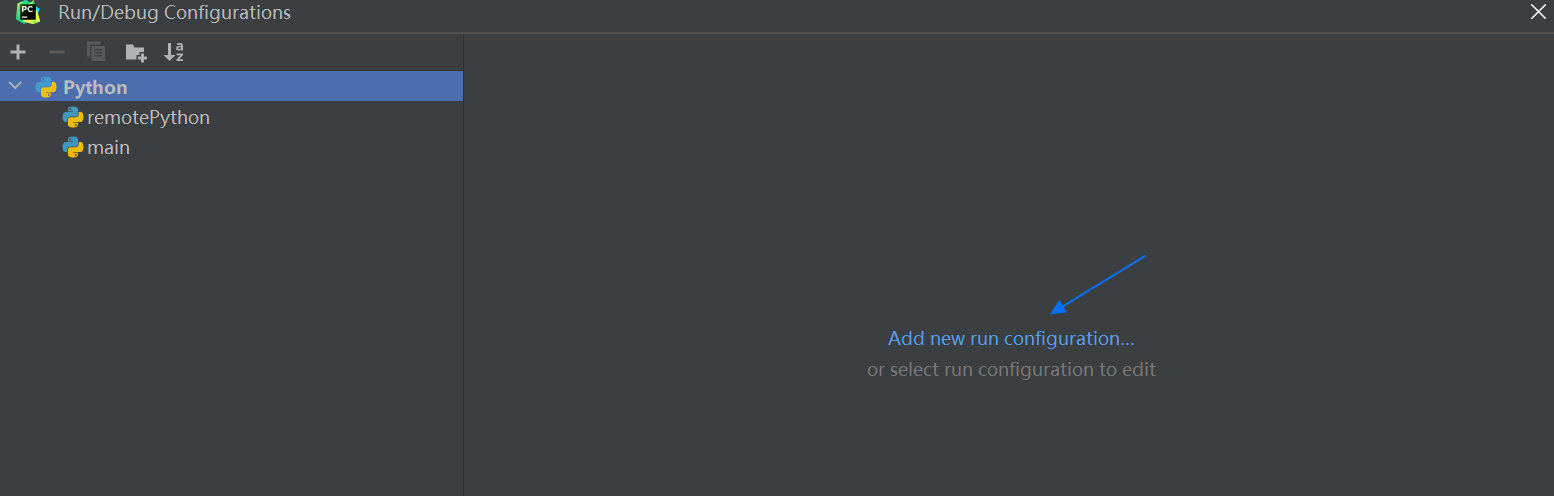
单击 Add new Run Configuration...,选择 Python。
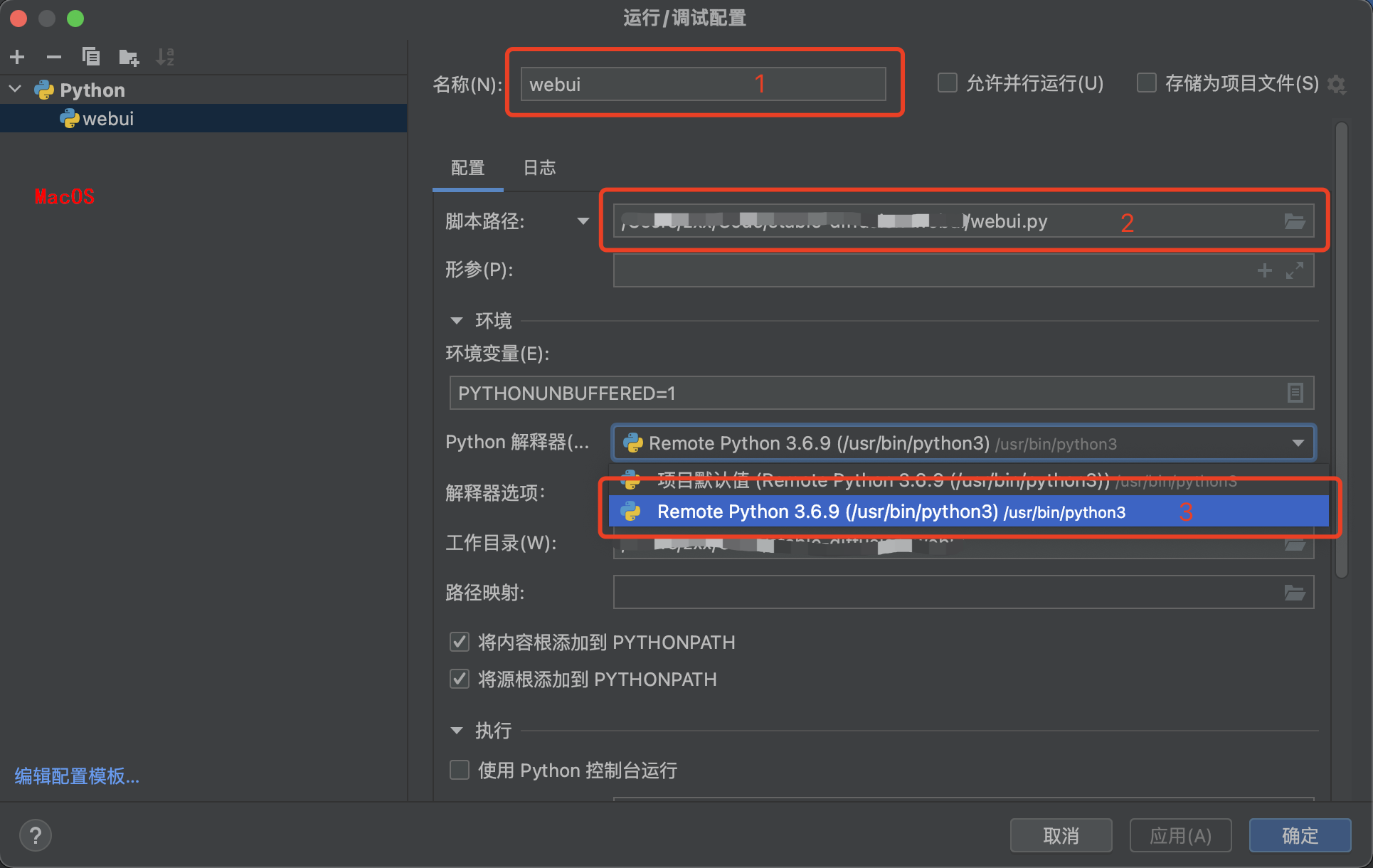
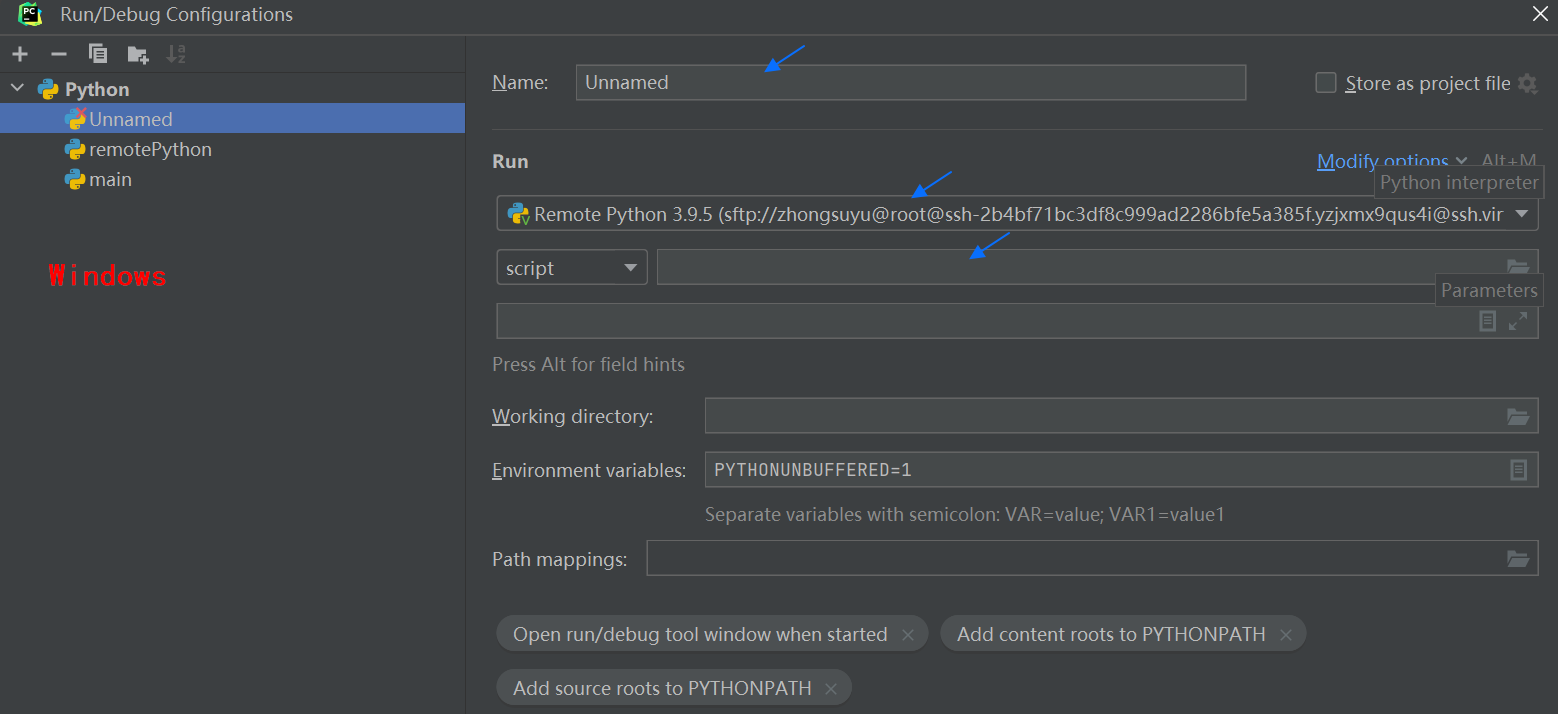
在弹出界面配置如下信息。 pycharm 版本不同,界面显示可能存在一定差异。
名称:自定义,建议以常执行的程序命名以便识别,如
WebUI。脚本路径:程序的入口文件,如
webui.py,须通过右侧文件夹图标打开对话框选择。Python 解释器:选择 “Remote Python 3.6.9”,根据你的开发环境实际情况,名字可能不一样。
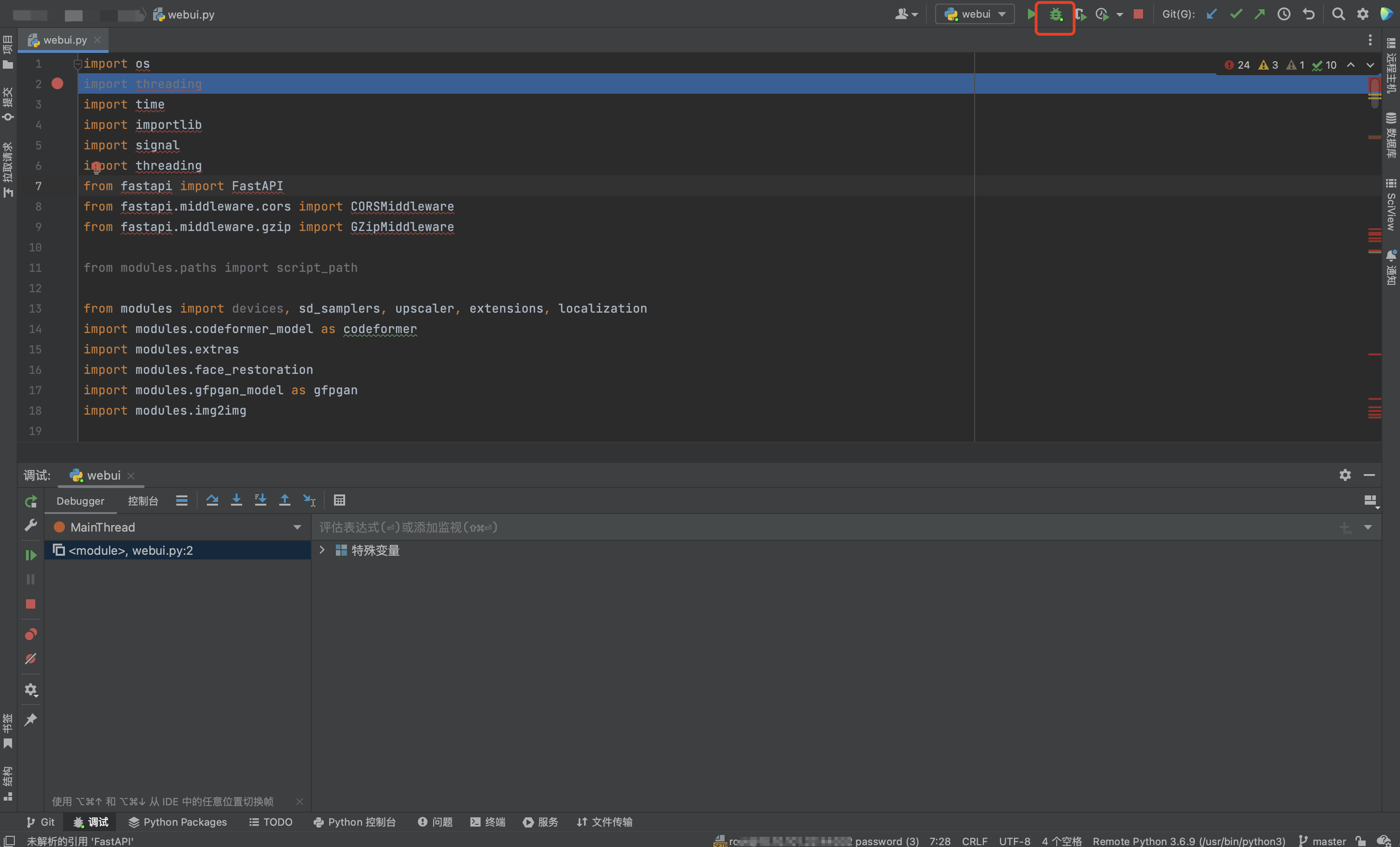
单击 OK。 至此,调试配置完毕,可以在代码中加上断点,开始单步调试。
# 验证连接效果
- PyCharm 连接的远程开发环境中,在
/gemini/code目录下新建一个test.py文件。 - 到平台的开发环境列表中找到该开发环境,并单击 网页终端 按钮。
- 在网页终端的命令行中输入
ll /gemini/code/命令,查看目录下是否有test.py文件。
# 保存开发环境
Pycharm 在连接您的远程开发环境时,会更改您的开发环境,如安装类库、软件或修改配置等。为了加快下次 IDE 的启动速度,您需将当前开发环境保存为镜像,则在下次重启后,您无需再次添加 SSH 连接,即可使用 PyCharm 直接访问您的开发环境。
# “代码提示”功能异常
通过 方法二(SSH Interpreter 的方式)连接,Pycharm 的代码提示功能不正常,通常表现为:
- import 任何库都有红色波浪线提示。
- 代码无法做语法解析,代码下方会有红色波浪线。
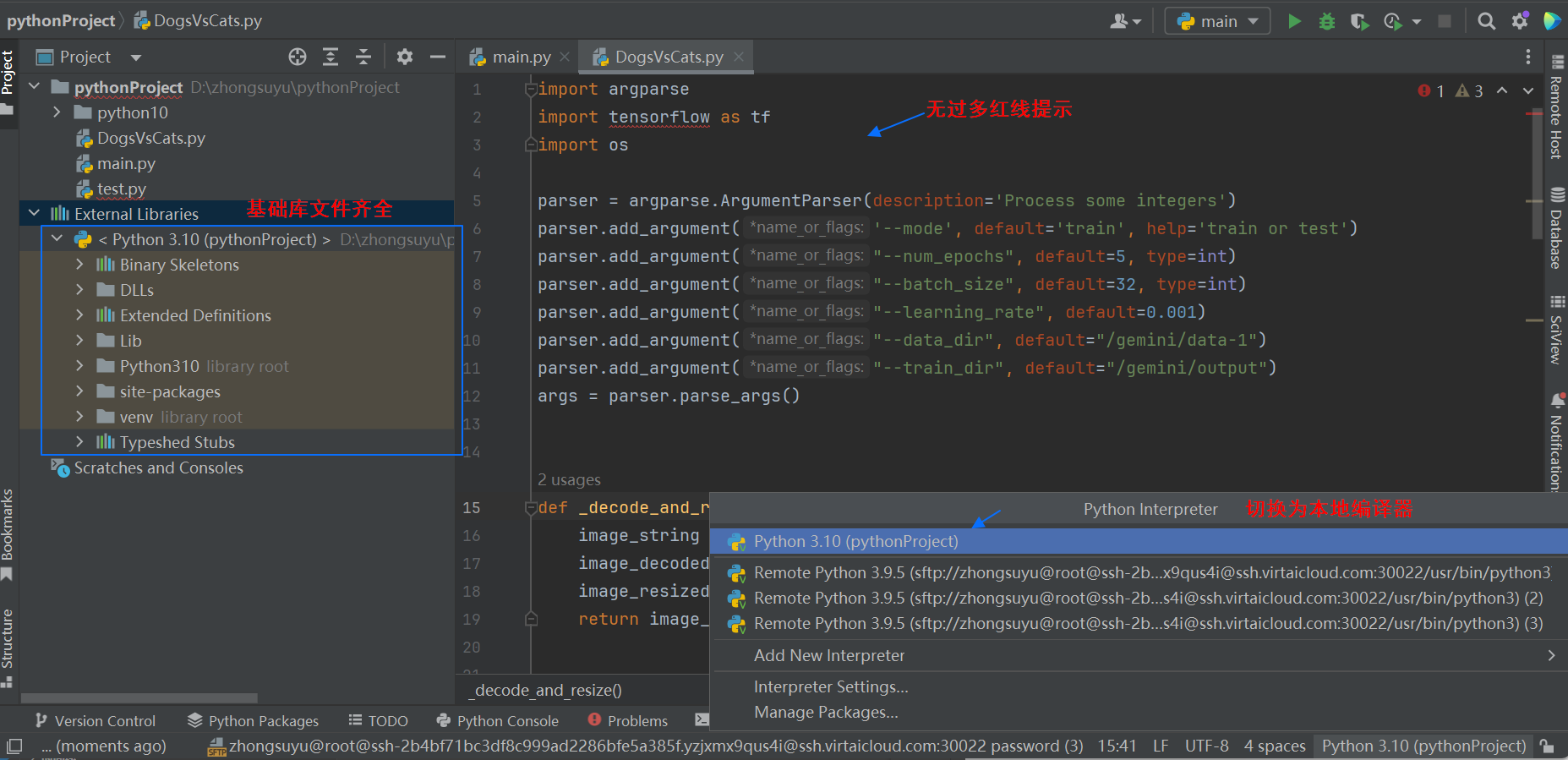
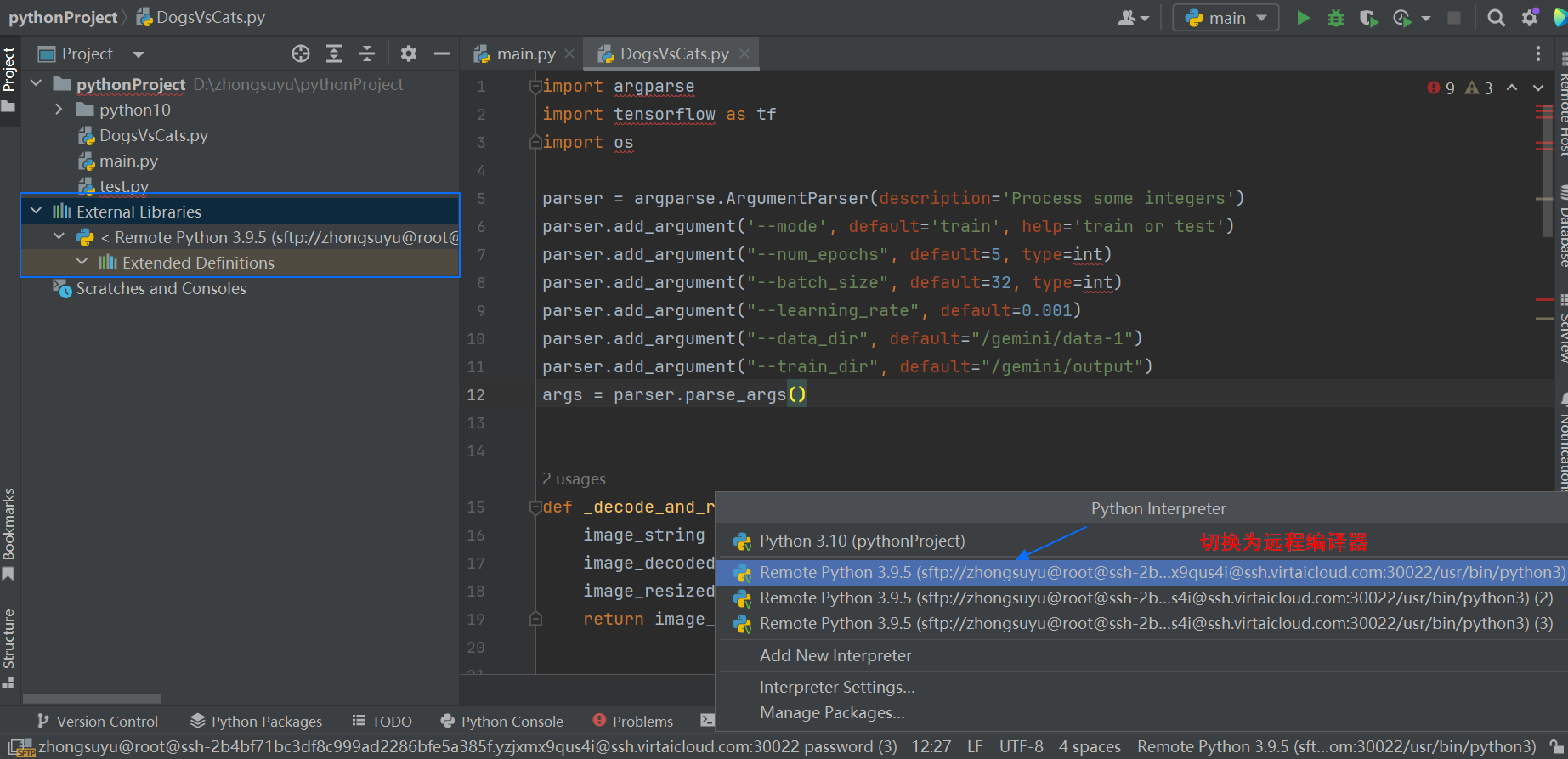
解决建议:本地开发,远程调试。
本地开发时,右下角选择本地的 python 编译器。
调试时,右下角选择远程的 python 编译器。
← 连接说明 VSCode连接开发环境 →