连接说明
开启开发环境的 SSH 设置 后,您可以使用本地的 IDE 工具、SSH 工具等远程连接开发环境,实现与开发环境的交互或远程开发。
# 连接前准备
获取待连接开发环境的 ssh 连接串,获取方法如下:
在平台的 项目 中找到您要安装工具的开发环境所属的项目,并进入该项目。
项目页左侧导航栏选择 开发,进入 开发环境实例 页。
复制开发环境的 SSH 信息。
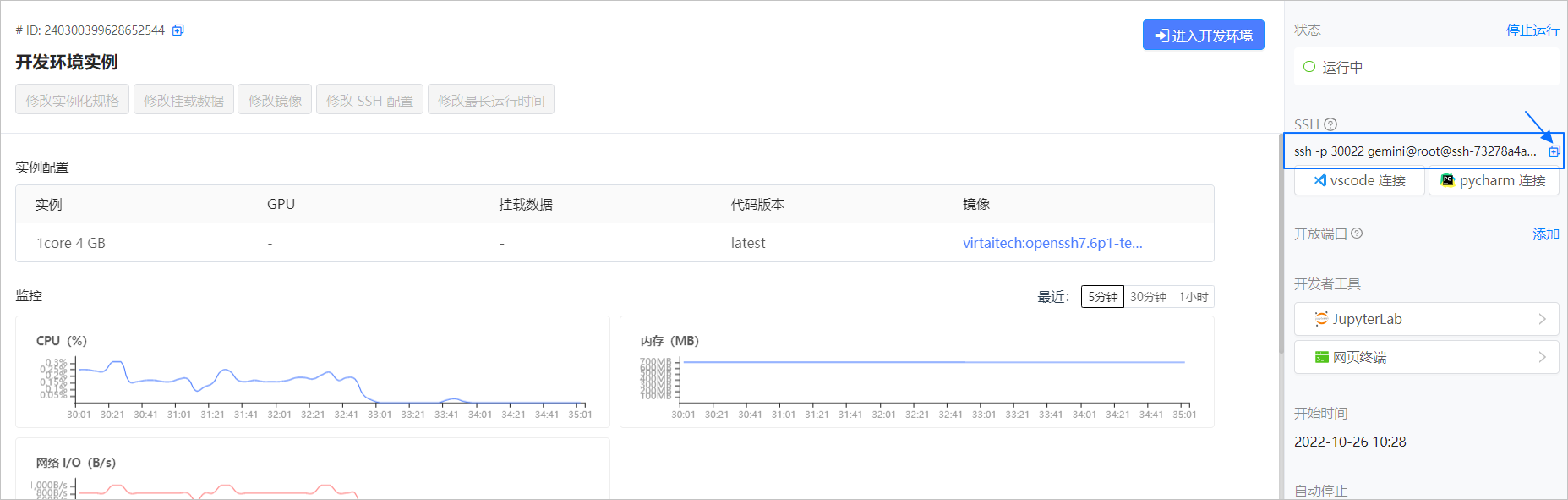
说明:若无图示信息,请确认开发环境是启动的,且开发环境在初始化时开启了SSH 设置,若未设置,请参考 修改开发环境 开启 SSH 设置。
SSH 拆分说明 比如,开发环境的的 ssh 连接串为
ssh -p 30022 gemini@root@ssh-e3eb4194278df0f91258632682d0ae92.default@ssh.virtaicloud.com,则:- 主机名:
ssh.virtaicloud.com - 端口号:
30022 - 用户名:
gemini@root@ssh-e3eb4194278df0f91258632682d0ae92.default - 密码:平台右上角 个人中心 > SSH配置 中配置的密码。
- 主机名:
# 测试连接串
参考如下方法简单测试连接串是否可连接开发环境,如果无法连接,可根据如下报错信息排查并解决问题。
# Mac
如果您是 Mac 电脑,建议您使用如下方法测试连接串是否可连接开发环境。
- 按 Command + 空格 打开搜索栏。
- 搜索栏中输入
终端并回车,打开终端。 - 在终端中输入开发环境的 ssh 连接串,并回车。
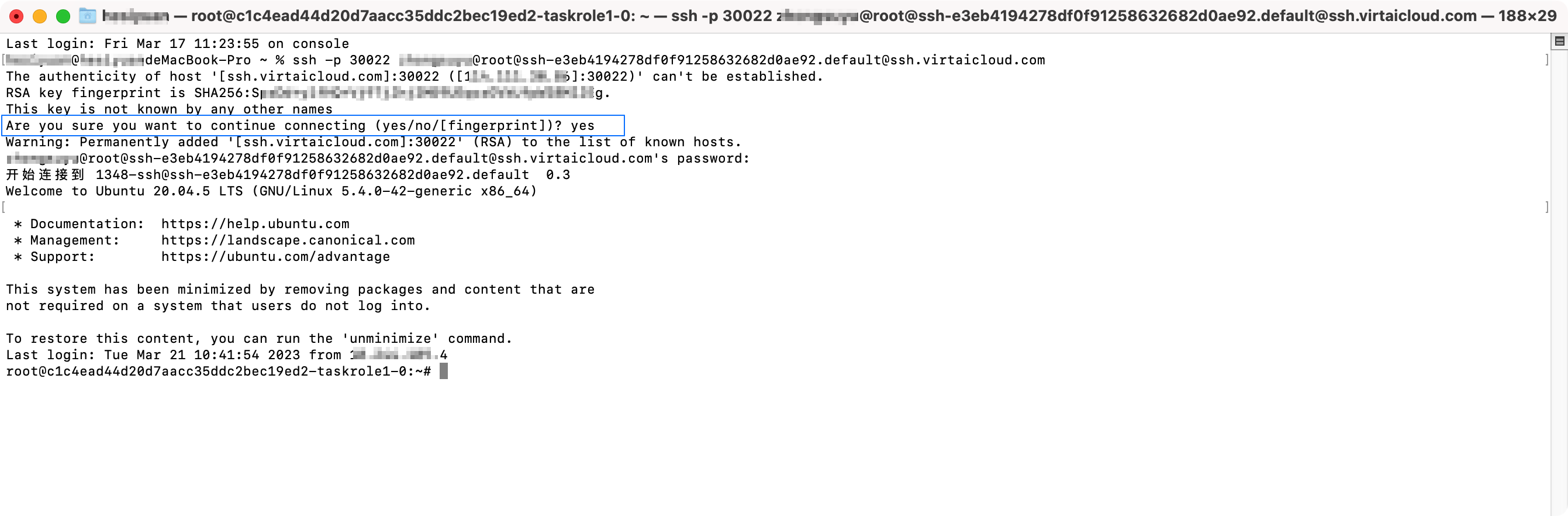
说明:首次连接可能会提示是否确认连接如上图所示,请输入
yes。 - 输入密码并回车,确认是否连上开发环境。
# CMD
windows10 最新版及以上版本可通过如下方法,测试连接串是否可连接开发环境。
- 输入
win+r键,系统左下角弹出运行框。
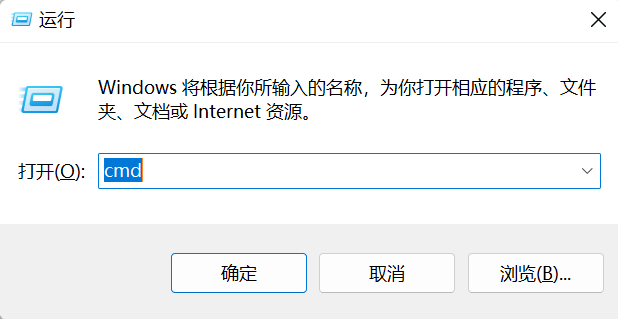
- 输入
cmd并回车,进入命令行。 - 命令行中直接输入开发环境的 ssh 连接串,并回车。
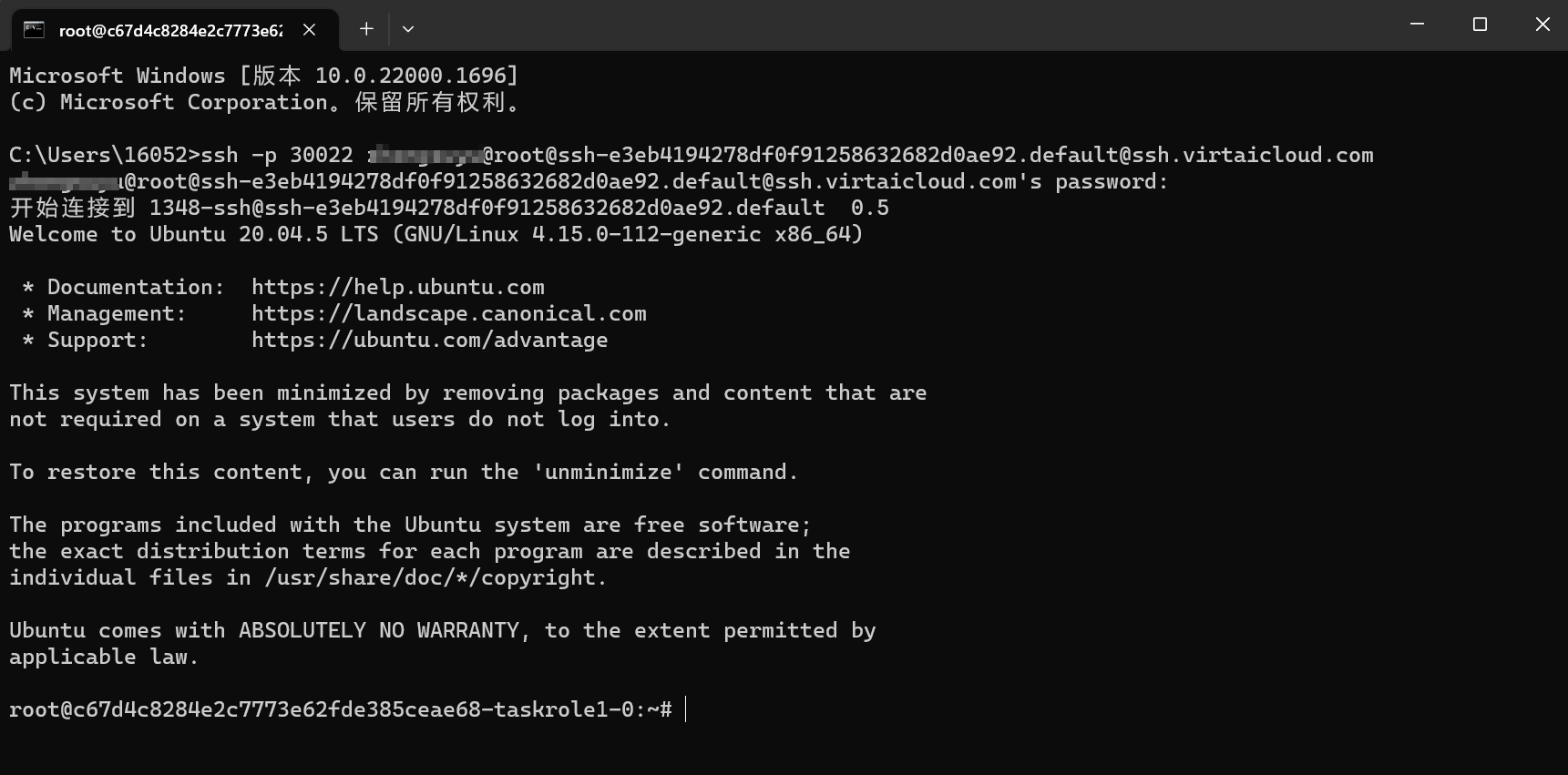
说明:首次连接可能会提示是否确认连接,请输入
yes。 - 输入密码后回车,确认是否连接成功。
# 连接开发环境
获取到正确的连接信息后,参考下表选择合适的工具连接开发环境,连接与工具使用详见下表中的链接。
| 工具 | 说明 |
|---|---|
| PyCharm | 连接后,可使用本地的 PyCharm 上传/下载小文件、调试代码。需安装 Professional 版本(需付费)的 PyCharm。 |
| VSCode | 连接后,可使用本地的 VSCode 上传/下载小文件、调试代码。 |
| CMD | Windows 自带命令行工具,支持上传/下载文件到开发环境;连接后,可远程操控开发环境。 |
| PowerShell | Windows 自带命令行工具,支持上传/下载文件到开发环境;连接后,可远程操控开发环境。 |
| Mac终端 | MacOS 自带命令行工具,支持上传/下载文件到开发环境;连接后,可远程操控开发环境。 |
| WinSCP | Windows 下的开源图形化文件传输工具,需自行下载并安装。连接开发环境后,可上传/下载文件到开发环境,支持远程调整开发环境内目录结构,包括:重命名、复制、删除、移动文件/文件夹、解压缩等。 |
| Xftp | Windows 下的开源图形化文件传输工具,需自行下载并安装。连接开发环境后,可上传/下载文件到开发环境,支持远程调整开发环境内目录结构,包括:重命名、复制、删除、移动文件/文件夹、解压缩等。 |
# 连接异常
# 权限被拒绝
现象:连接开发环境时报错 Permission denied, please try again.,如下图所示。

可能原因:密码错误。
解决方法:建议您修改"SSH置"的密码后再进行测试。
密码连续错误 5 次,该账户将被锁定,30 分钟后自动解锁,解锁后方可再次尝试。
# 认证失败
现象:连接开发环境时报错 error: 认证失败(用户名或密码错误),如下图所示。

可能原因:用户手动修改过环境中相关目录的权限,导致连接失败。
解决方法:可参考如下步骤确认相关目录权限,并予以修正。
使用网页终端进入开发环境。
按下表确认环境中相应目录/文件的权限是否正确。
目录 类型 正确的权限 /root目录 700(drwx------) /root/.ssh目录 700(drwx------) /root/.ssh/authorized_keys文件 600(-rw-------) 执行
ls -l 目录名/文件名可查看该目录/文件的权限。以/root为例,则执行ls -l /root。修正相应目录权限,以
/root目录为例执行命令如下:chmod -R 700 /root重新尝试连接开发环境。
- 能正常连接,问题解决。还需执行镜像保存,确保重启后仍能继续正常 SSH 连接。
- 不能正常连接,则联系平台管理员排查其他原因。