设置资源超分
更新时间:
本节为您介绍管理员如何设置平台资源超分,超分可提高平台资源利用率。
# 前提条件
当前登录的账号具备 系统管理-基础设置 的权限。
# 操作步骤
登录 Gemini,默认进入 工作台。
下拉右上角账户处,选择 系统管理。
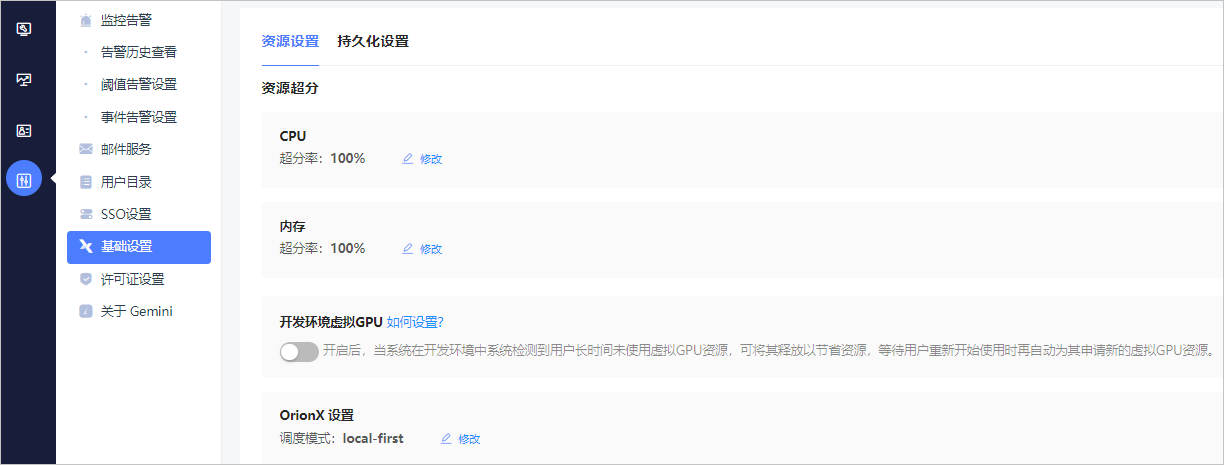
随后在左侧二级导航栏选择 基础设置,默认进入 资源设置 页。
# 设置 CPU 相关资源超分
# 简介
设置资源超分,当用户申请了资源而实际未使用时,系统会根据管理员设置的超分率来为用户保留 request 量的资源,而剩余资源则回收到资源池供其他用户继续使用,当该用户有需要时,系统会再分配资源,分配的资源总量不超过其申请的资源量。
说明:
- request,指系统保供资源量,即
request = limit / 超分率,其取值遵循四舍五入原则。- limit,指用户申请的资源量。
# 操作
在 资源设置 页签中,单击 CPU 和内存后的 修改 按钮,设置 超分率。
说明:超分率 仅支持填写正整数,取值范围为 [100,10000],设置为 100% 时,表示不超分。
# 设置虚拟 GPU 资源超分
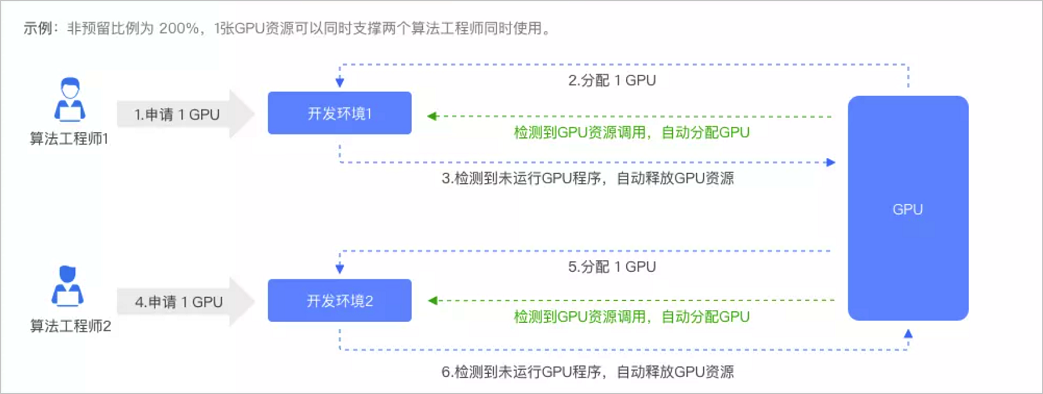
设置虚拟 GPU 资源超分即设置开发环境非预留模式。非预留模式下,系统不为开发环境永久保留虚拟 GPU 的使用权,开发环境中无 GPU 程序运行的时间超过管理员设置的 空闲时间,系统则回收部分虚拟 GPU 资源,当有 GPU 程序运行时再进行分配,对该环境分配的资源总量不会超过其申请量。
打开 开发环境虚拟GPU 旁的开关。
单击 非预留比例 和 空闲时间 后的 修改 进行设置。
- 非预留比例:仅支持填写正整数,取值范围为 [100,10000],设置为 100% 时,表示不超分,您可参考下图理解非预留比例。
- 空闲时间:用户申请的虚拟 GPU 空闲时间达到此处设置值,系统为该用户预留保供资源量,并将剩余资源回收供其他用户继续使用。
- 非预留比例:仅支持填写正整数,取值范围为 [100,10000],设置为 100% 时,表示不超分,您可参考下图理解非预留比例。
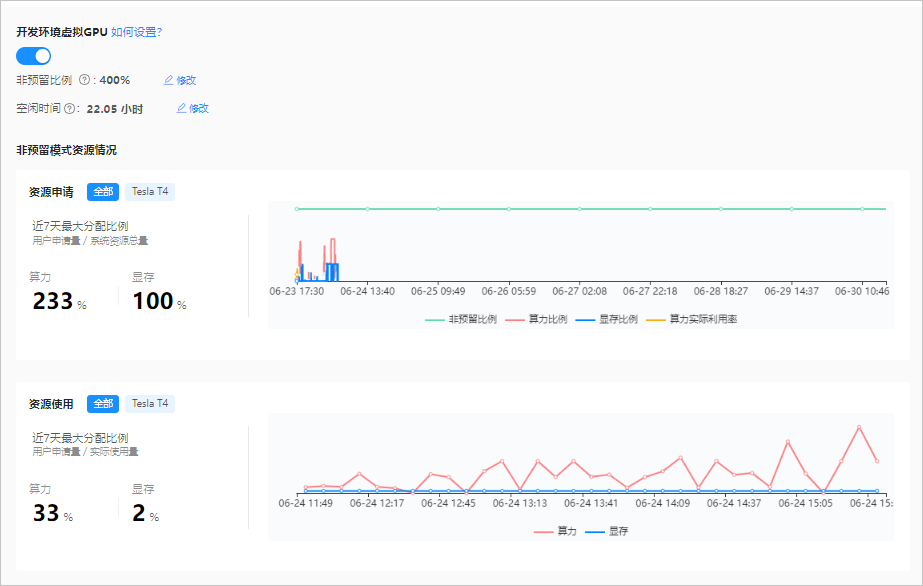
(可选)查看虚拟 GPU 资源超分情况。 在 非预留模式资源情况 处,您可查看如下虚拟 GPU 资源相关的折线图。
- 资源申请
该图展示最近 7 天用户申请量占系统资源量的百分比变化,当申请率长期靠近 非预留比例 线,则建议调大非预留比例。
您可在图表左边切换卡型号,查看不同卡型号的资源申请率。 - 资源使用 该图展示最近 7 天用户资源申请的使用率变化。折线越靠近横轴则说明超分效果越好,资源利用率越高,若折线整体越远离横轴,则需相应提高超分比例。 您可在图表左边切换卡型号,查看不同卡型号的资源使用率。
- 资源申请