配置邮件服务
更新时间:
当您需要通过邮件接收告警通知时,可以配置邮件服务。一个账户只能配置一个邮件服务。
# 前提条件
您的账户具备 系统管理-邮件服务 的权限。
# 进入邮件服务页
登录 Gemini,默认进入 工作台。
下拉右上角账户处,选择 系统管理。
随后在左侧二级导航栏选择 邮件服务,进入邮件服务页。

# 关联邮件服务
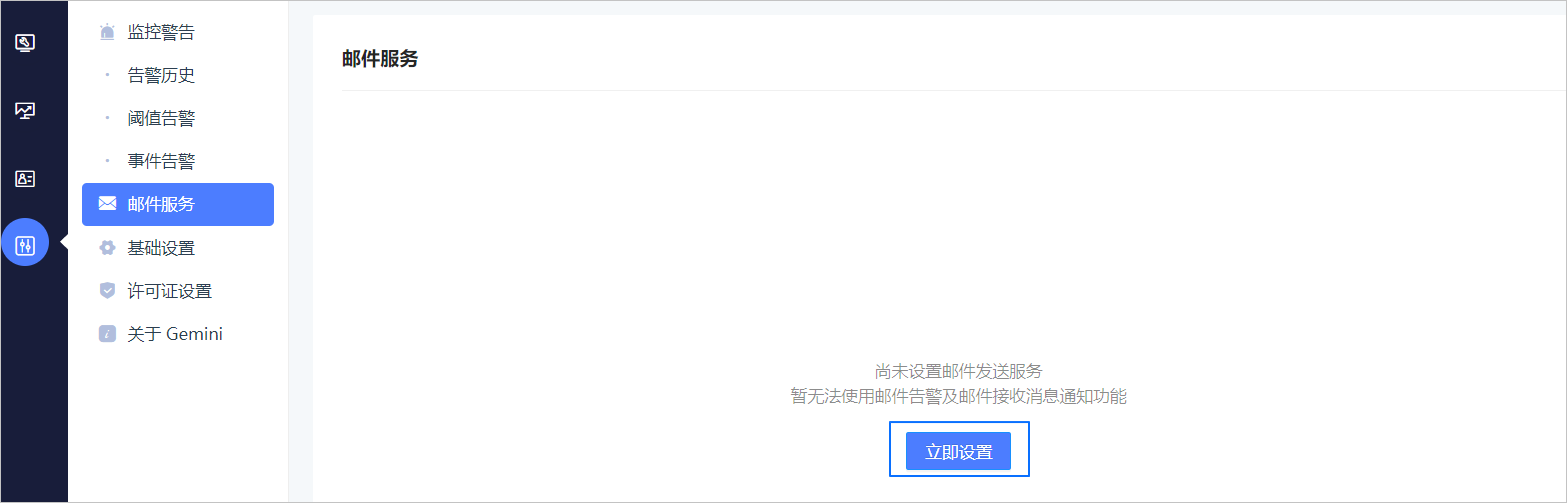
在 邮件服务 页单击 立即设置 按钮,弹出 配置邮件服务 框。
参考下述说明,填写 配置邮件服务 的页参数。
参数 说明 SMTP 服务器地址 请填写您邮箱的 SMTP 服务器地址,您可参考 查看邮件服务器信息 在您的邮箱账户下查看到,也可直接通过百度获取。 启用 SSL 开启 SSL,邮件发送时将会加密传输。 端口号 请填写您邮箱服务器的传输端口号,您可参考 查看邮件服务器信息 在您的邮箱账户下查看到,也可直接通过百度获取。 账号 请填写您的邮箱地址。 密码/授权码 请填写您的邮箱密码。授权码您可参考 查看邮件服务器信息 获取。 发件人名称显示 您收到的来自 Gemini 的邮件所显示的发件人名称。 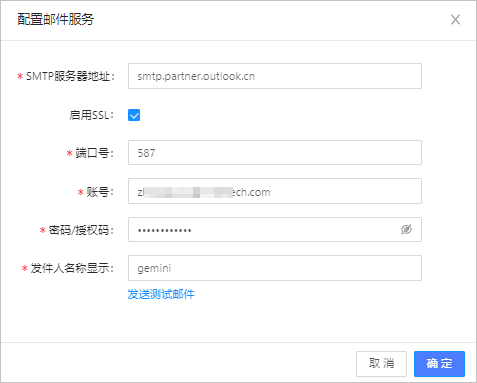
填写完成后,可单击 发送测试邮件 按钮,测试上述配置是否正确,正确则能够接收到测试邮件。
单击 确定 按钮,提交配置信息。
配置完成后,你的 Gemini 账户下如果产生告警信息,则会推送到您的邮箱。
# 修改邮件服务
 可参考
可参考 # 移除邮件服务
- 进入邮件服务页。
- 单击 ... 中的 移除 按钮。
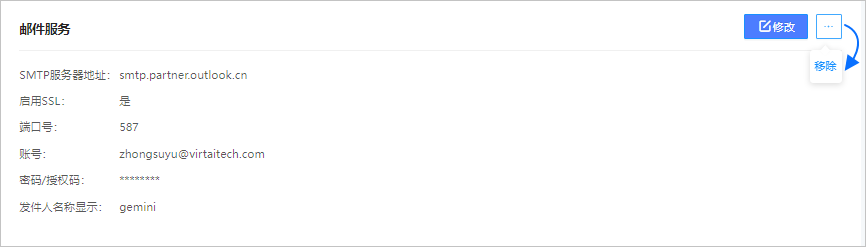 弹出确定移除的提示。
 - 单击 确定。 移除邮件服务后,您的账户下如果再产生告警,则不会再推送到您的邮箱。
# 查看邮件服务器信息
为您介绍常用邮箱的邮件发送服务器信息,包括 SMTP 服务器地址 和 端口 和 授权码。
# 查看 outlook 邮件服务器信息
- 登录到您的 outlook 邮箱。
- 单击邮箱顶部导航栏的 文件 按钮,默认进入 账户信息 页。
- 在 账户信息 页中单击 管理加载项 按钮,进入 我的账户 页面。
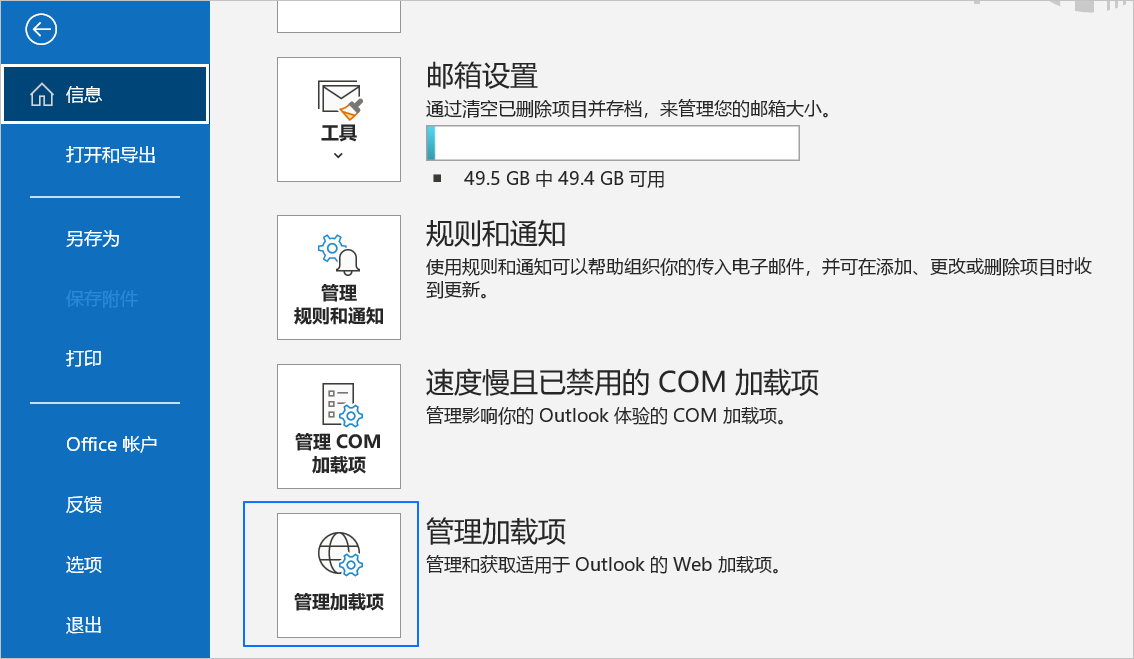
- 在 我的账户 页面单击 POP 或 IMAP 访问设置...。
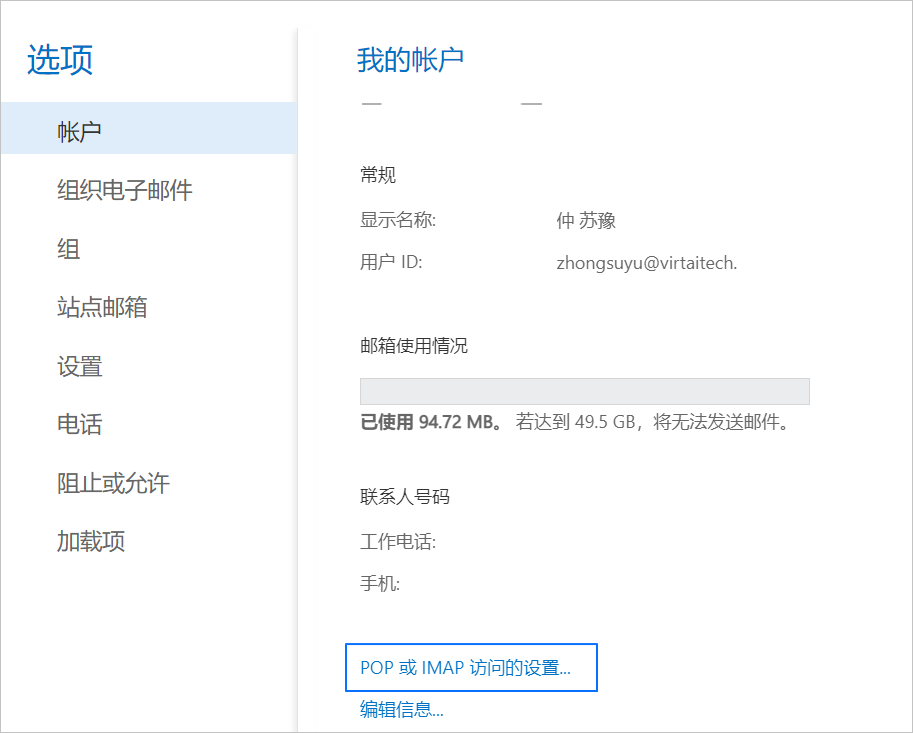 系统弹出如下信息框,其中
 smtp.partner.outlook.cn即为 SMTP 服务器地址,587即为端口号。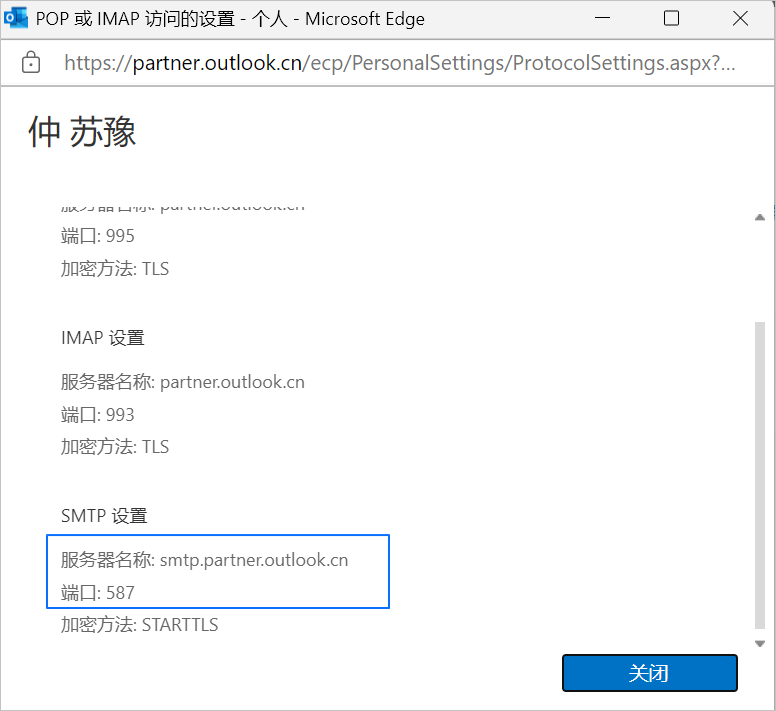
# 查看 QQ 邮箱邮件服务器信息
- 登录到您的 QQ 邮箱。
- 选择 设置 > 账户,进入账户设置页面。
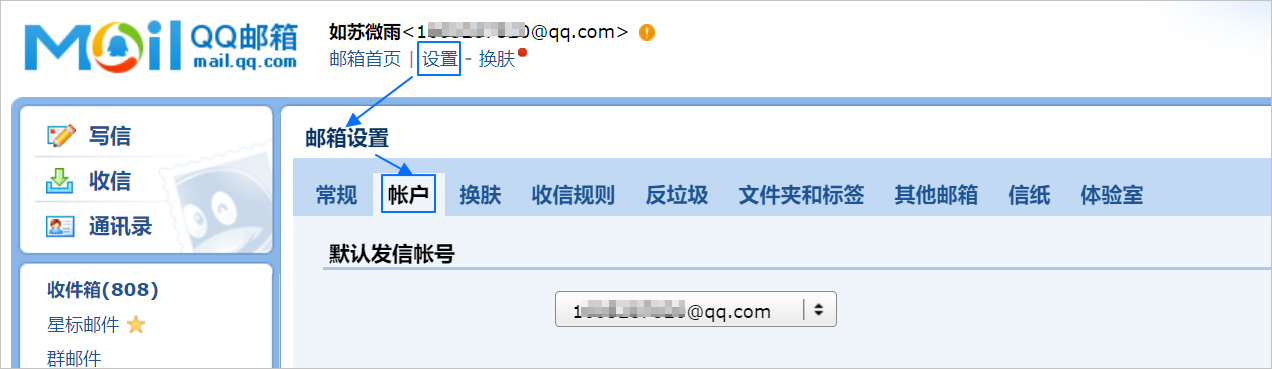
- 下拉该页面,找到 POP3/IMAP/SMTP/Exchange/CardDAV/CalDAV服务。
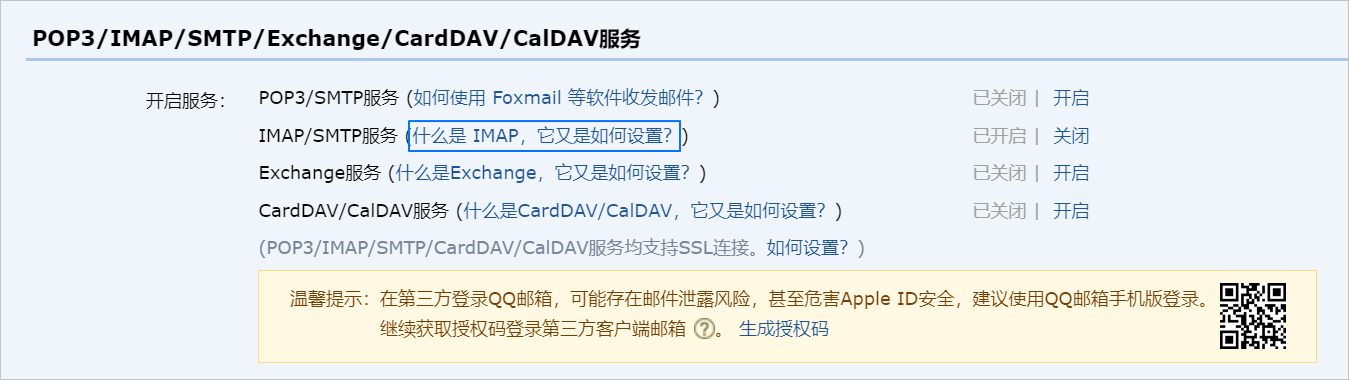
- 单击 什么是 IMAP,它又是如何设置?。 进入客户端设置教程页面,在该界面中可查看到 SMTP 服务器地址 及 端口。
- 单击 IMAP/SMTP服务 后的 开启 按钮。 按照界面提示开始服务并获取授权码。 该授权码用于填写在 配置邮件服务 中的 密码/授权码。
# 查看网易邮箱的邮件服务器信息
- 登录到您的网易邮箱。
- 选择 设置 > POP3/SMTP/IMAP。
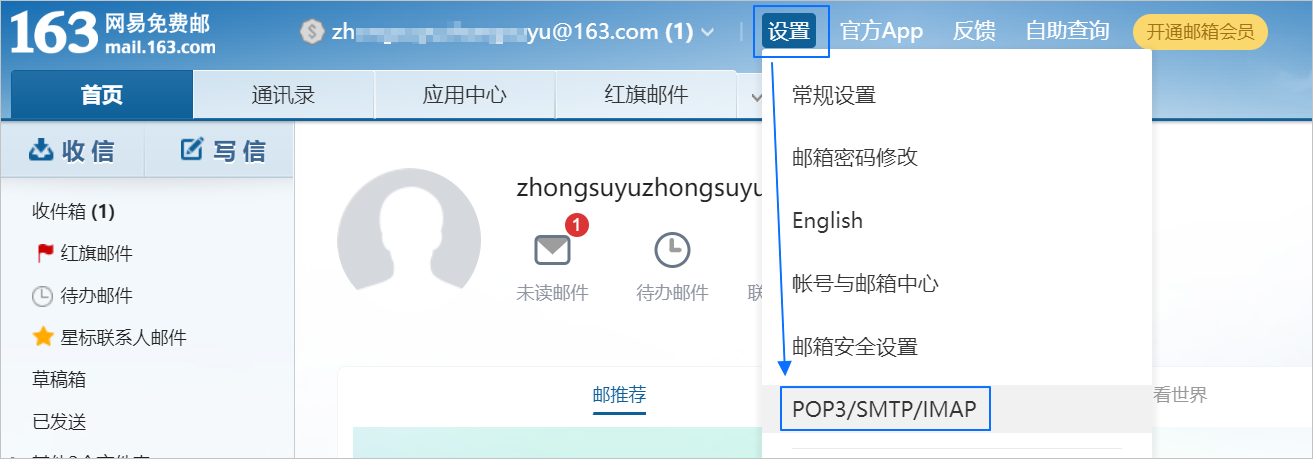 进入 POP3/SMTP/IMAP 设置页。
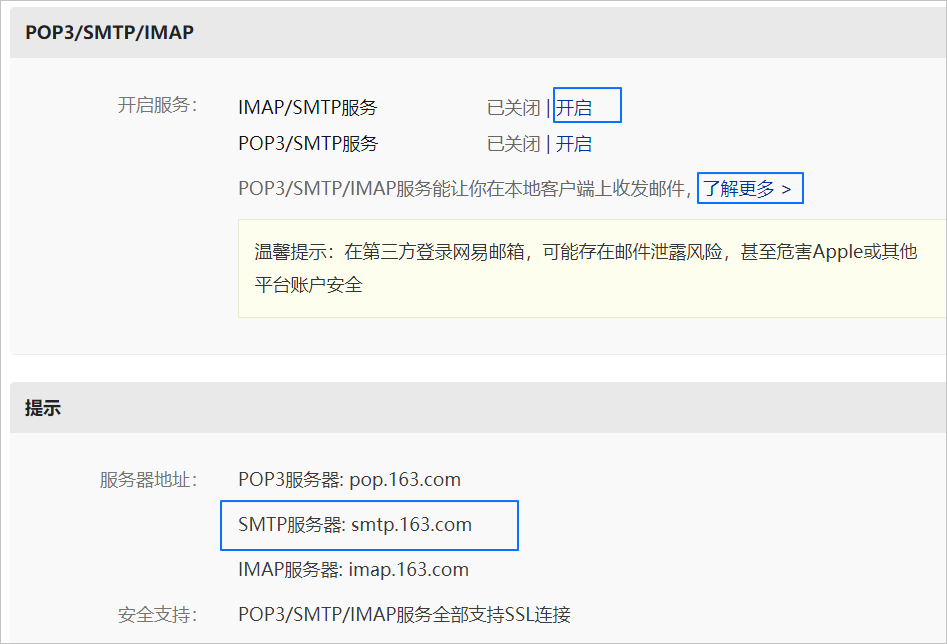
- 单击 IMAP/SMTP服务 后的 开启 按钮,开启 SMTP 服务,并获取授权码。
- 单击 了解更多,进入帮助文档,找到 SMTP 的端口号。
- 在提示中找到 SMTP 服务器地址。