添加用户目录
更新时间:
本节为您介绍如何将客户在外部服务中自建的用户中心对接到 Gemini 平台中,完成对接后企业自己的用户系统内的用户可直接登录和使用 Gemini。
# 前提条件
- 当前登录 Gemini 的账号具备 系统管理-用户目录 的权限。
- LDAP 和 IDaaS,需提前获取接口、令牌等连接信息。
# 添加LDAP目录
通过如下操作,将服务器上的企业用户同步到 Gemini 平台,同步后,企业自己的用户系统中的用户可直接登录 Gemini,无需创建/注册。
- 管理员登录 Gemini,默认进入 工作台。
- 下拉右上角账户处,选择 系统管理。
- 随后在左侧二级导航栏选择 用户目录,进入 用户目录 页。
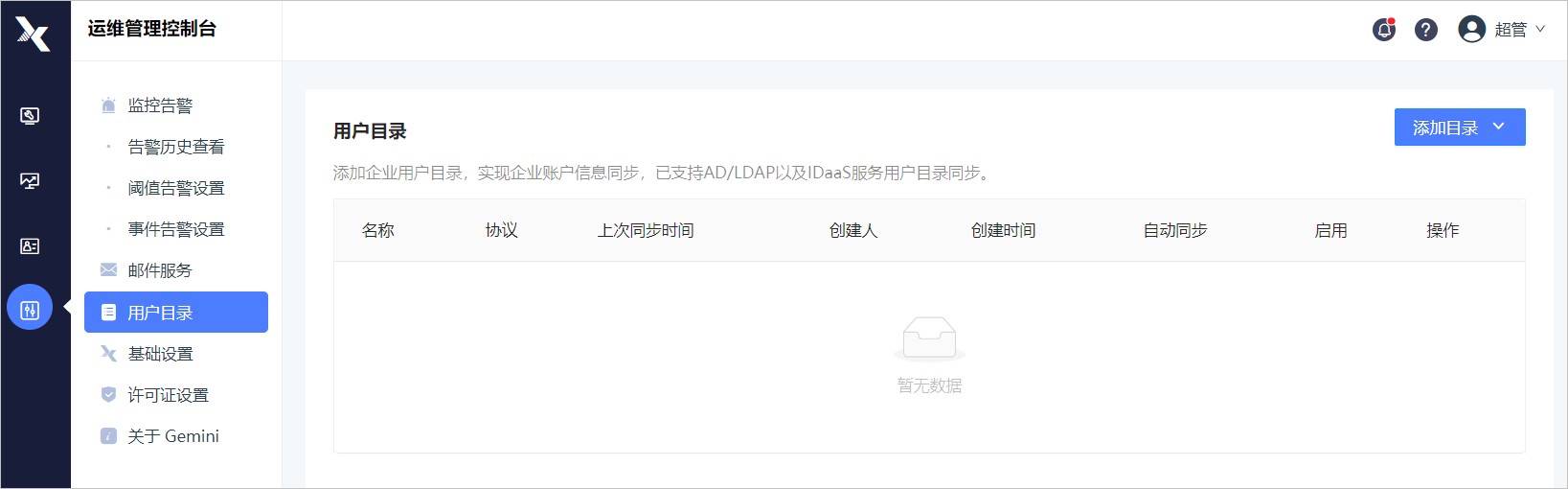
- 单击右上角 添加目录,随后选择 添加AD/LDAP目录。
- 在弹出框中单击 下载模板,下载 AD/LDAP 服务器连接配置模板。

- 按照模板配置好 AD/LDAP 服务器的连接信息。
- 单击 导入LDAP信息 按钮。
选择刚才配置好的连接信息模板,等待导入完成。
导入完成后,默认启用该用户目录,您可通过该企业用户目录中的用户账号登录 Gemini 平台。 - (可选)设置单点登录。
# 添加IDaaS目录
通过如下操作,将托管在 IDaaS 服务中的用户中心对接到 Gemini 平台中,之后该用户中心的用户均可通过 SSO 的方式登录 Gemini 并使用。
管理员登录 Gemini,默认进入 工作台。
下拉右上角账户处,选择 系统管理。
随后在左侧二级导航栏选择 用户目录,进入 用户目录 页。
单击右上角 添加目录,随后选择 添加IDaaS用户目录。
在 添加IDaaS用户目录 页中,配置连接和同步信息。
- 用户目录名称:自定义,64 个字符以内。
- IDaaS供应商:请选择您的 IDaaS 的供应商。
- 用户目录同步接口配置。
- 获取token:填写获取 token 的接口。
- token parameter:填写获取 token 的接口中涉及的参数。
参数格式如下:systemCode:xxx,integrationKey:xxx,force:xxx,clientId:xxx - 获取用户:填写获取用户的接口。
- 自动同步:打开后,每隔 10 分钟自动同步一次用户信息。
- 注销token:填写注销token的接口。
- 信息同步
- 用户名:请填写 获取用户 接口的返回信息中映射为 Gemini 中 用户名 的字段。
- 手机号:请填写 获取用户 接口的返回信息中映射为 Gemini 中 手机号 的字段。
- 邮箱:请填写 获取用户 接口的返回信息中映射为 Gemini 中 邮箱 的字段。
- 显示名:请填写 获取用户 接口的返回信息中映射为 Gemini 中 显示名 的字段。
- 角色:请填写 获取用户 接口的返回信息中映射为 Gemini 中 角色 的字段。
- 禁用账户:请填写 获取用户 接口的返回信息中映射为 Gemini 中 禁用账户 的字段。
单击 确定,等待添加完成。
添加成功后,系统默认已同步所有最新用户。- 如后续 IDaaS 服务器上有新增的用户,您可参考 同步 IDaaS 用户目录,同步新增的用户。
- 当 IDaaS 服务器上的用户系统异常时,为避免这些用户登录 Gemini,造成不必要的问题,您可停止用户目录,请参考 停止 IDaaS 用户目录。
# 添加SSO目录
通过如下操作,设置 SSO 登录时平台要从企业用户数据库同步的用户信息。
单点登录时,通过 SSO登授权登录 页面中输入的 用户名 和 密码 校验用户,校验通过后则登录到 Gemini 平台,同时根据 SSO目录 中配置的字段将相应用户信息同步到 Gemini。
管理员登录 Gemini,默认进入 工作台。
下拉右上角账户处,选择 系统管理。
随后在左侧二级导航栏选择 用户目录,进入 用户目录 页。
单击右上角 添加目录,随后选择 添加SSO目录。
在 添加SSO用户目录 页中,配置相应字段。
系统将从您的企业用户管理系统中同步如下信息。- 名称:该目录的名称,可自定义,64 个字符以内。
- 用户名:请填写 获取用户 接口的返回信息中映射为 Gemini 中 用户名 的字段。
- 姓名:请填写 获取用户 接口的返回信息中映射为 Gemini 中 姓名 的字段。
- 邮箱:请填写 获取用户 接口的返回信息中映射为 Gemini 中 邮箱 的字段。
- 电话:请填写 获取用户 接口的返回信息中映射为 Gemini 中 电话 的字段。
单击 确定,添加完成。