预置实例规格
运维管理员可根据 AI 工程师常用的算力资源量及类型打包算力资源,即预置几组资源组合(实例规格)供 AI 工程师在提交训练任务、初始化开发环境时直接选择,从而提高任务提交的效率。
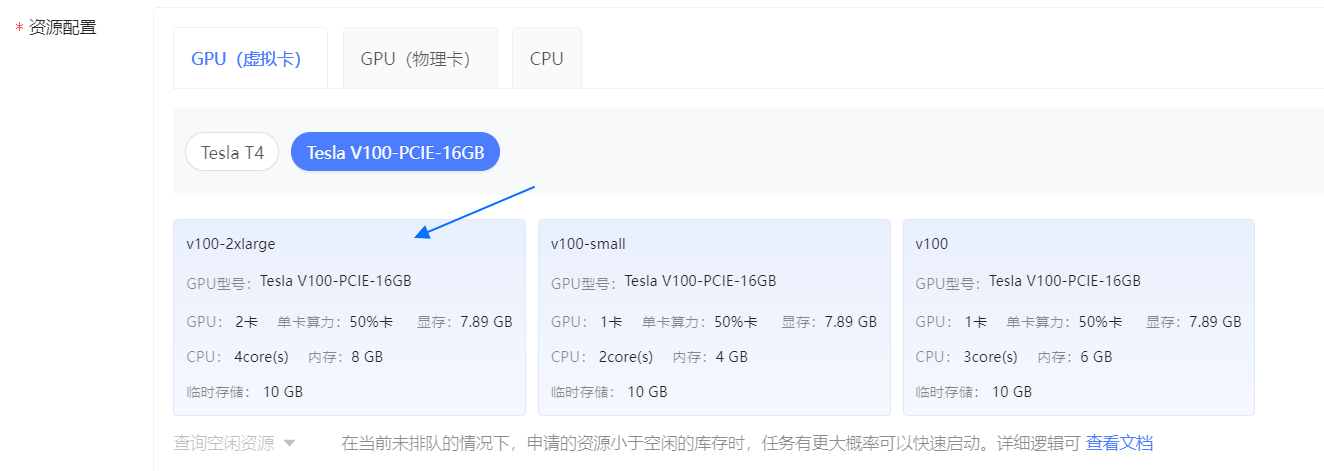
如下图所示,实例规格 v100-small 打包了资源:一张 Tesla V100 卡的 50% 算力、7.89G 显存、2 核 CPU、4GB 内存、10GB 的临时存储。
# 前提条件
规格管理已开启。
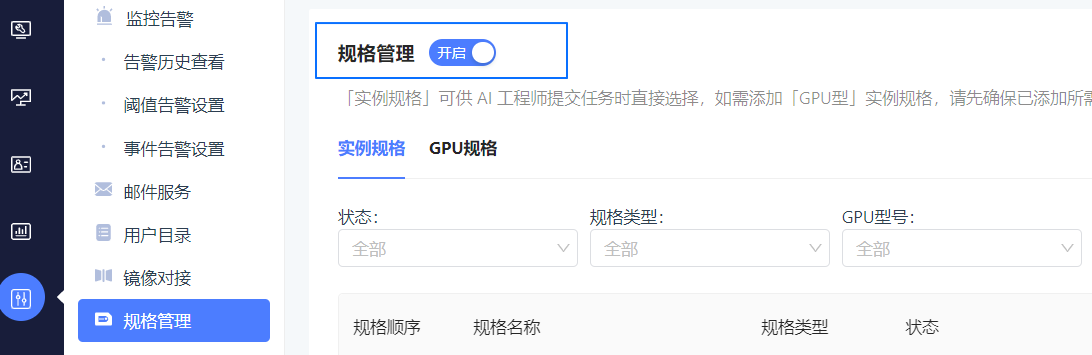
操作的运维管理员需具备 系统管理-规格管理 的权限。
# 操作步骤
# (可选)添加GPU规格
如果您需要设置的实例规格是 GPU 类型的,则需先添加 GPU 规格,才能在添加实例规格时选择该 GPU 资源。
说明:无需每次都添加 GPU 规格,如果已有所需的规格,可直接 添加实例规格。
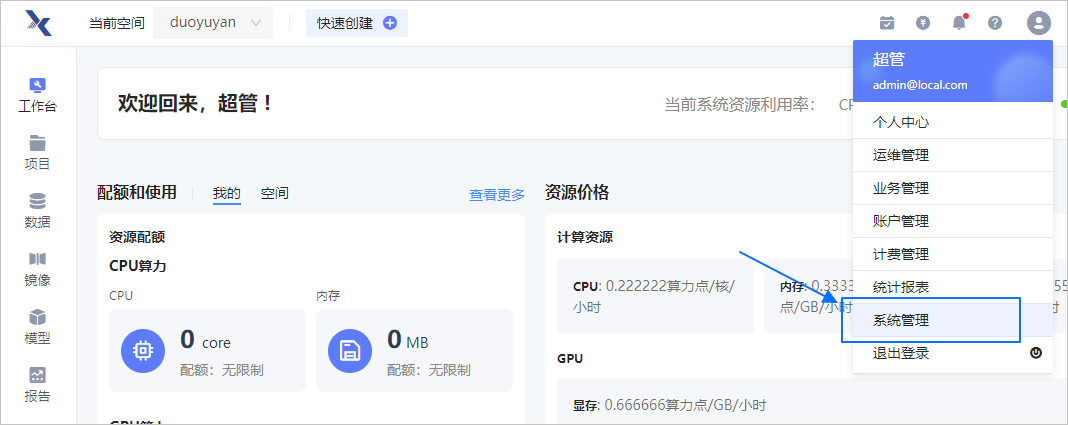
下拉平台右上角账户处,选择 系统管理 。
随后在左侧二级导航栏选择 规格管理 , 默认进入 实例规格 页。
切换到 GPU规格 页签。
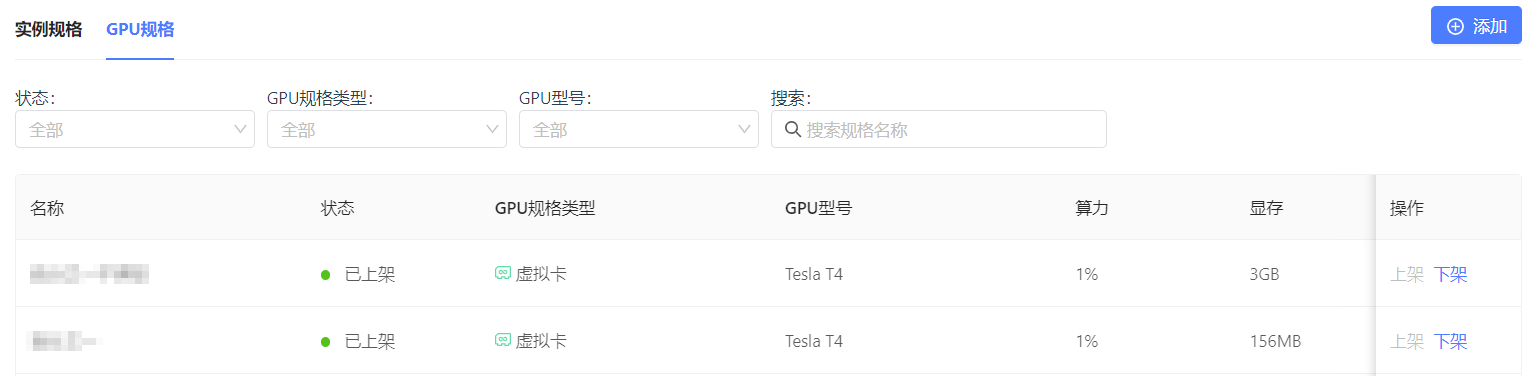
单击 +添加 按钮,进入 添加GPU规格 引导页。
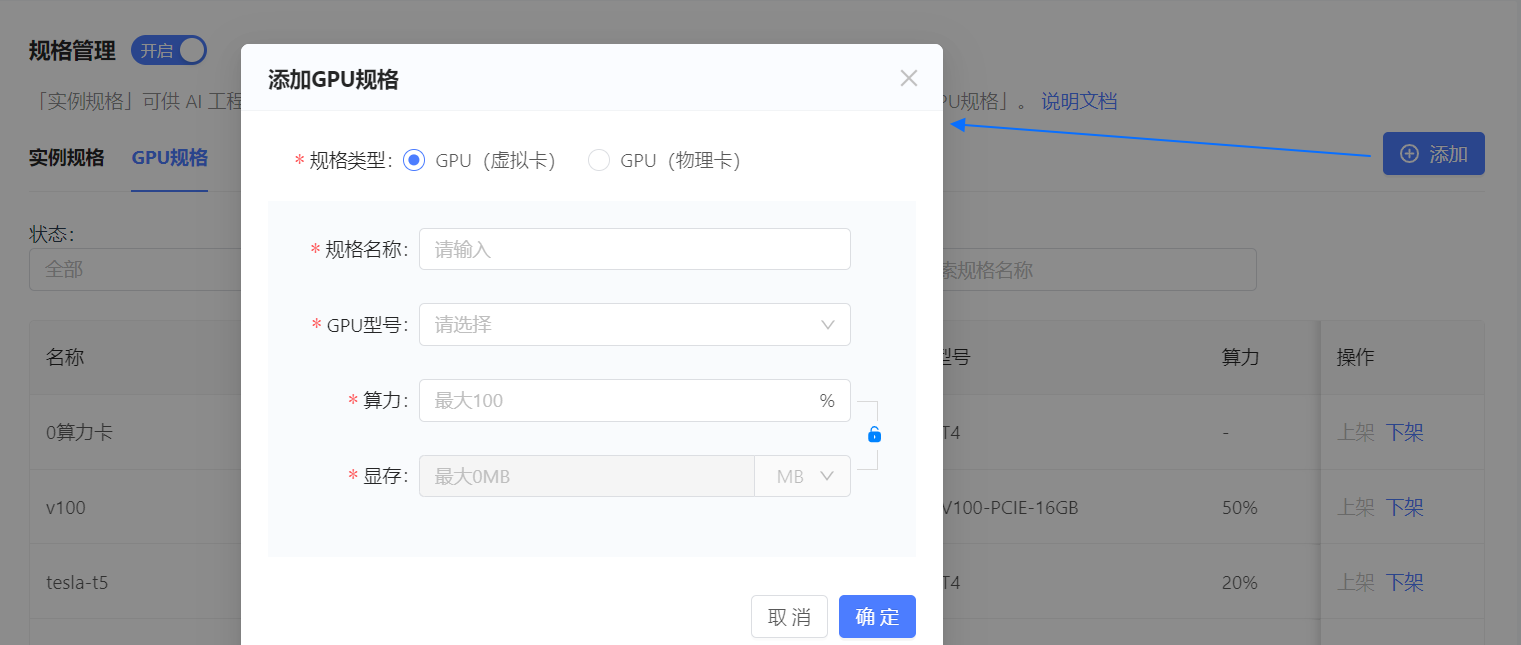
根据如下描述,配置 GPU 规格。
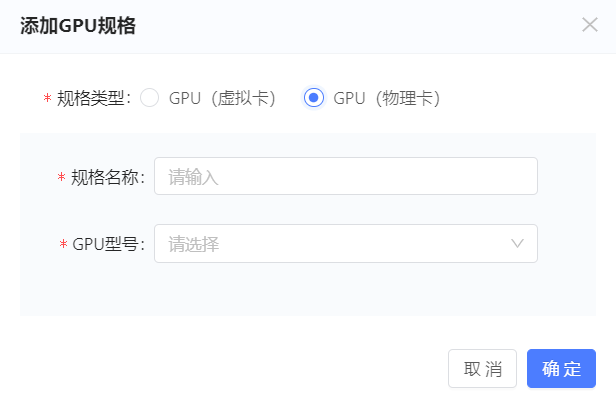
选择 GPU(物理卡),填写 规格名称 并选择 GPU型号 即可。
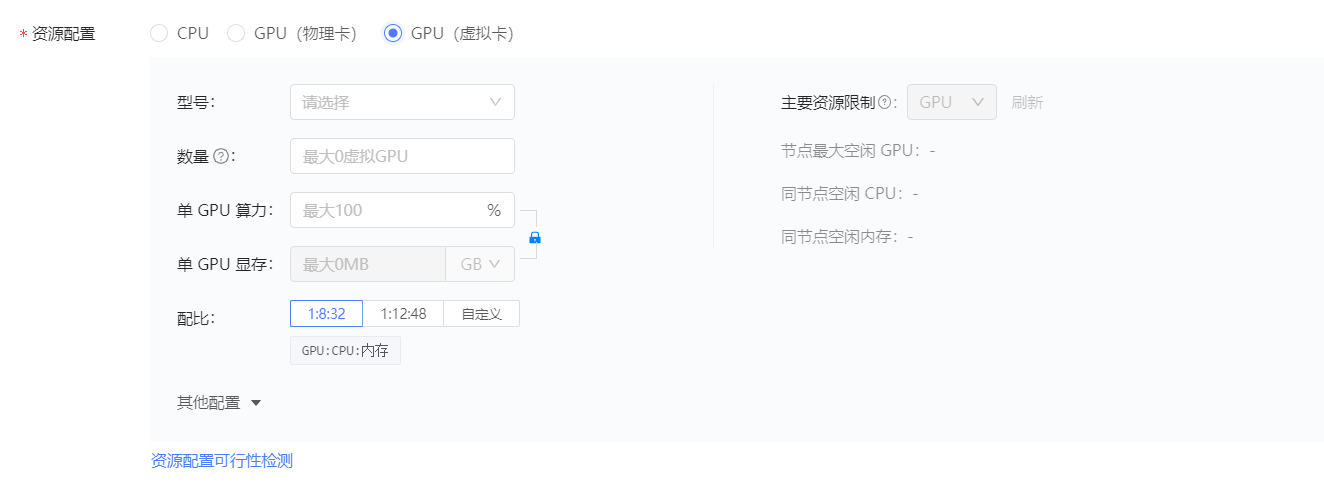
选择 GPU(虚拟卡),请参考如下配置:
说明:型号、算力、显存不可与平台已有 GPU 规格完全一样。全部一致则视为配置相同,您无需重复添加配置相同的规格,使用已有的 GPU 规格即可。
参数 说明 规格名称 自定义即可,例如设置为 v100。 GPU型号 选择卡型号,例如选择 Tesla V100-PCIE-16GB。 算力 该 GPU 规格将具备的算力大小,例如设置为 50%。 显存 该 GPU 规格将具备的显存数量,例如设置为 7.89G。 如上述配置,则 v100 规格可理解为一张新 GPU 卡,该卡具备 20% 的 Tesla T4 的算力和 3.08G 显存。
单击 确定,完成 GPU 规格添加。
GPU 规格添加完成后,会自动上架以便您在 添加实例规格 时选择。
# 添加实例规格
切换到 实例规格 页签。
单击右上角 添加 按钮,进入 添加实例规格 引导框。
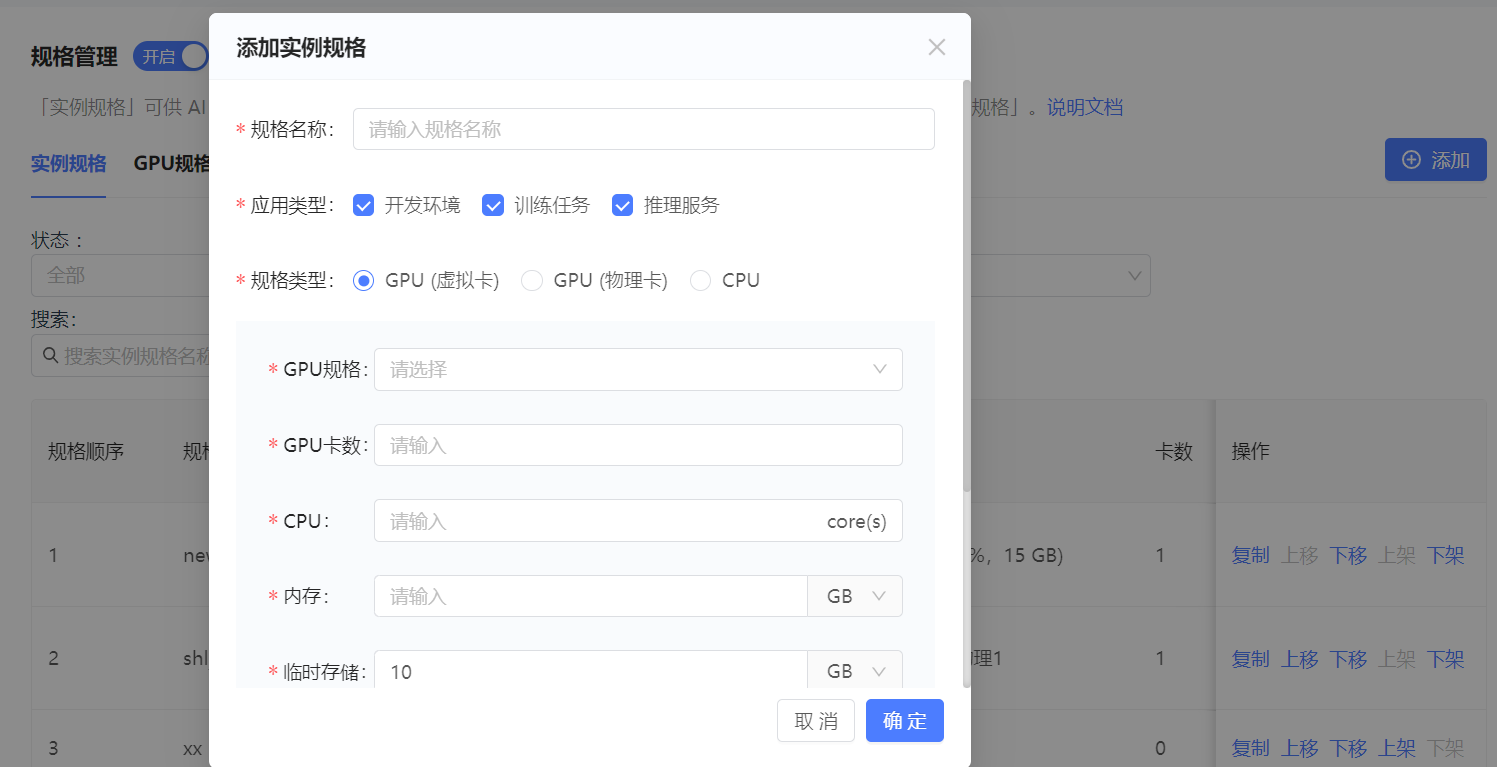
参考如下参数说明配置实例规格。
参数 说明 规格名称 您可自定义,但建议您命名时保持辨识度,以便 AI 工程师在工作台提交任务时能快速辨认该实例规格的用途及算力大小。 应用类型 指定该规格适用的业务,只勾选 开发环境 则该规格只在开发环境中可用。 规格类型 与您要使用的 GPU 规格 保持一致。 GPU规格 选择您在上一步添加的 GPU规格,若下拉框中没有您要选的 GPU 规格,您需确认该 GPU 规格是否上架。 GPU卡数 即配备的 GPU规格 的数量。 CPU 该规格配备的 CPU 核数。 内存 该规格配备的内存大小。 临时存储 用于存储环境(开发环境/训练环境)中变更与新增的系统文件,新装的应用也会占用临时存储,临时存储耗尽时会导致环境不断自动重启。 如下图中配置,AI 工程师在工作台提交任务时,任务的 资源配置 可直接选择规格 v100-2xlarge,而该规格中含有资源:2 张有着 Tesla V100 50% 算力的虚拟卡、4 核 CPU、8G 内存、10GB 的临时存储。
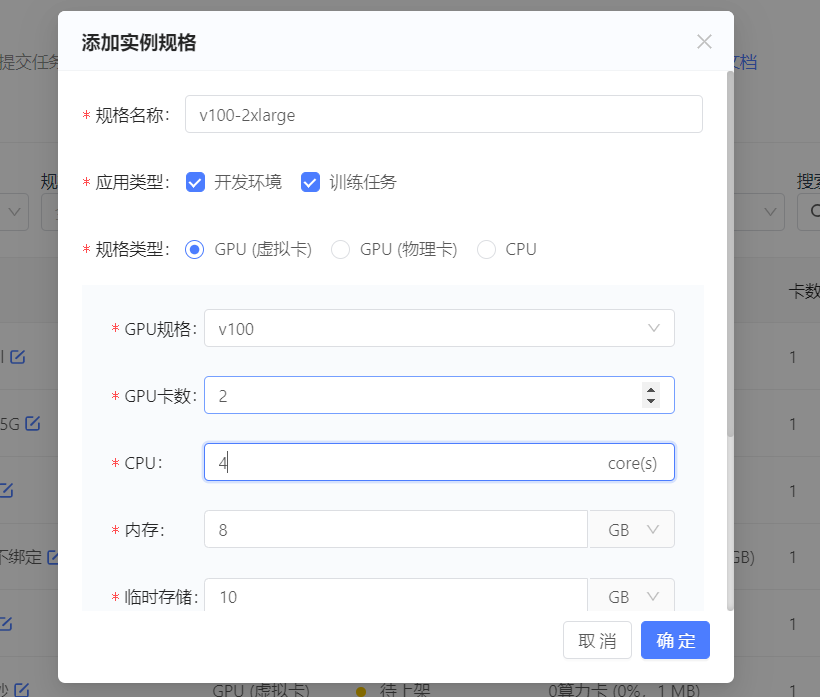
单击 确定,完成实例规格的添加。
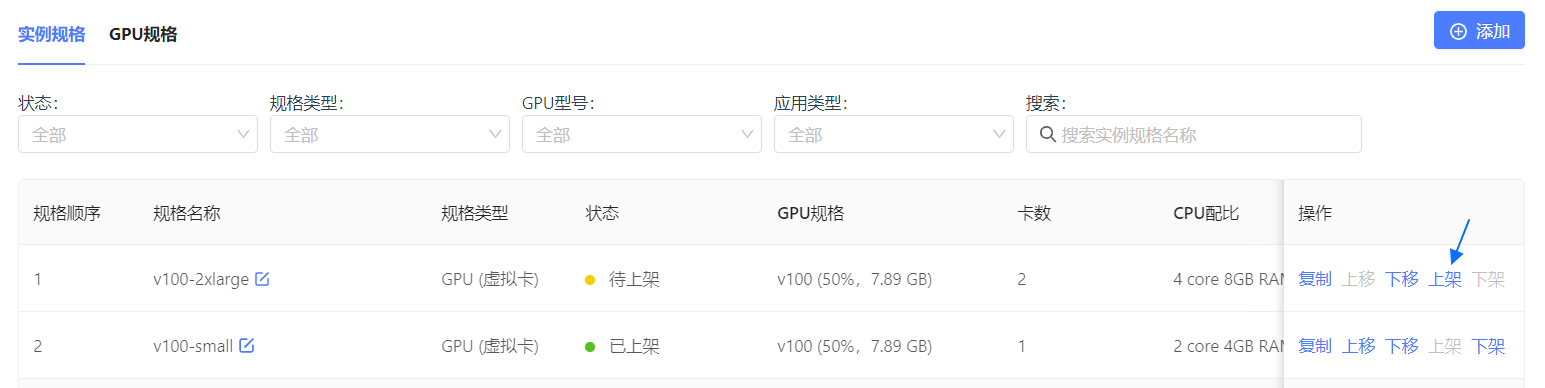
规格添加成功后,默认为未上架的状态,未上架的实例规格无法在工作台中展示,需您手动上架以启用该规格。
# (可选)定价实例规格
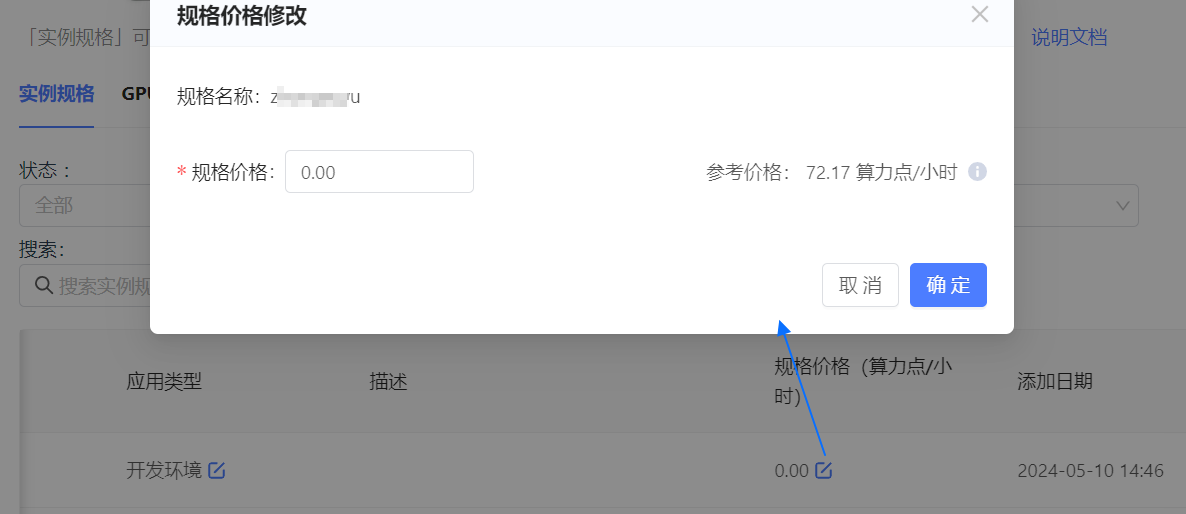
若平台开启了计费功能,实例规格添加后价格默认为 0,需在 规格价格 列为该规格定价,以便规格上架后能立刻用于计费,定价详情参考规格定价。
# 上架实例规格
单击该实例规格对应 操作 列的 上架 按钮,上架该实例规格。上架后,用户便可在工作台中选择该规格。
# 使用实例规格
用户在工作台提交离线训练、初始化开发环境时,资源配置 处可选择该规格,无需再手动配置每一项资源。
# 规格管理
# 规格管理的开关
注意:关闭 和 开启 不影响已调度完成的任务,但提交后还未调度的任务可能会失败,请您在开关时注意系统中现存的任务均已调度完成。
开启:后台上架的实例规格生效,AI 工程师在工作台资源配置时只能选择已上架的实例规格。
说明:一条实例规格都没有的情况下,无法 开启,您需先添加规格后再 开启。
关闭:后台上架的实例规格不生效,AI 工程师在工作台资源配置时只能按需自行配置。
# 上架实例规格
在 运维管理控制台 中选择 系统管理 >规格管理,实例规格 页签中可以上架规格。
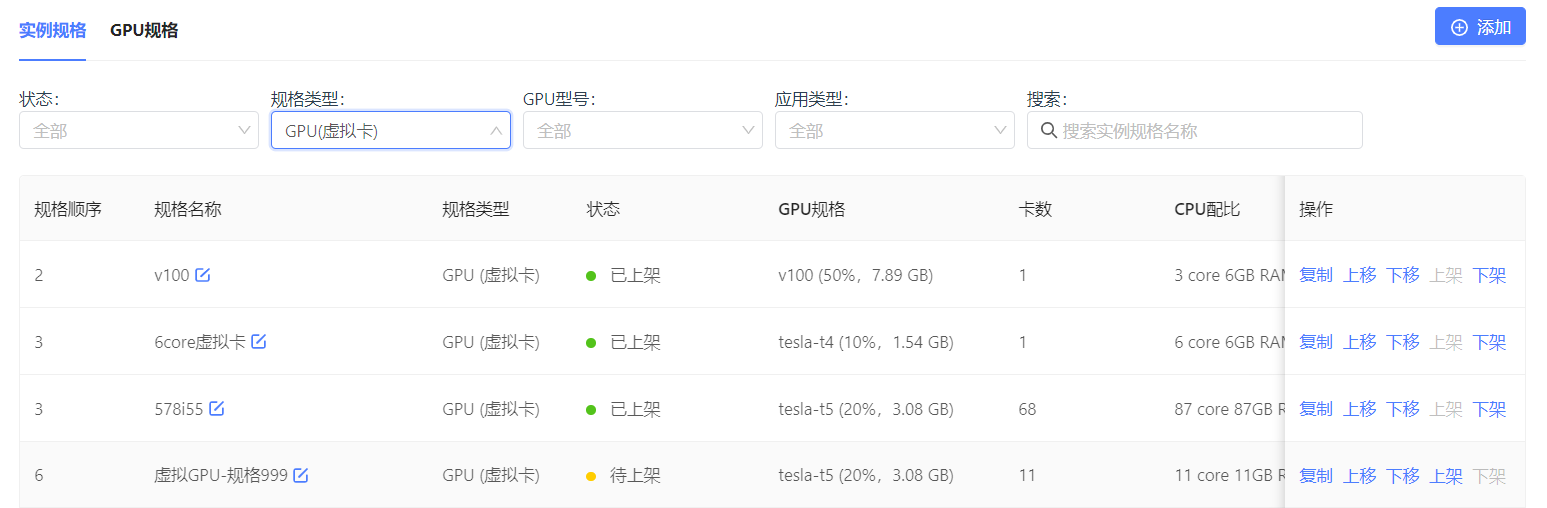
规格上架后,用户在 工作台 提交离线训练、初始化开发环境时,资源配置 处可选择您上架的规格。
# 下架实例规格
在 运维管理控制台 中选择 系统管理 >规格管理,实例规格 页签中可以下架规格。
规格下架后:
- 用户在 工作台 提交离线训练、初始化开发环境时,资源配置 处不显示已下架的规格。
- 工作台中使用该规格的任务,若还未开始调度,则可能运行失败,正在运行中的任务不受影响。
# 复制实例规格
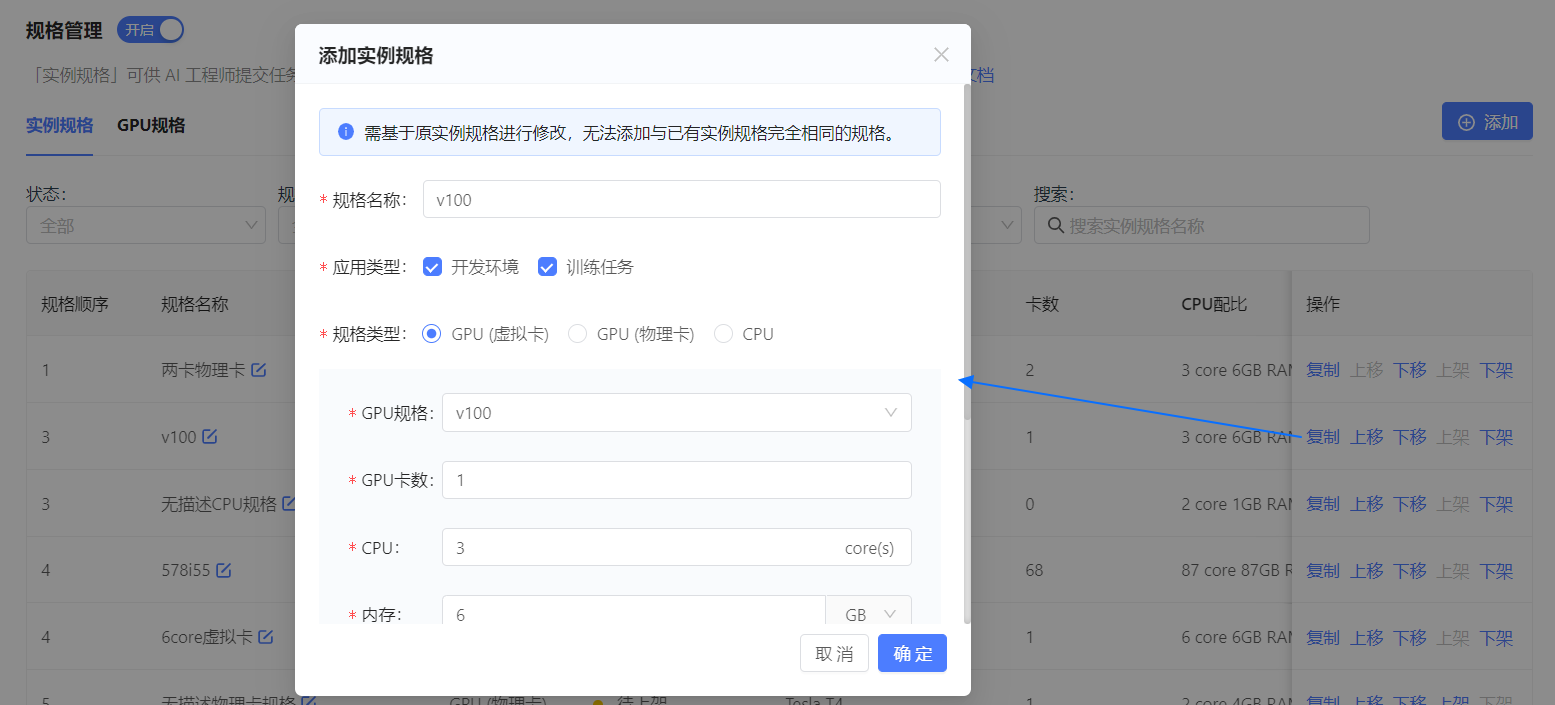
添加新规格,这个新规格预计与已有规格配置相似,可通过 复制 按钮,快速创建该规格。
复制 后,在 添加实例规格 框中,对配置与名称稍加修改即可。
# 修改实例规格
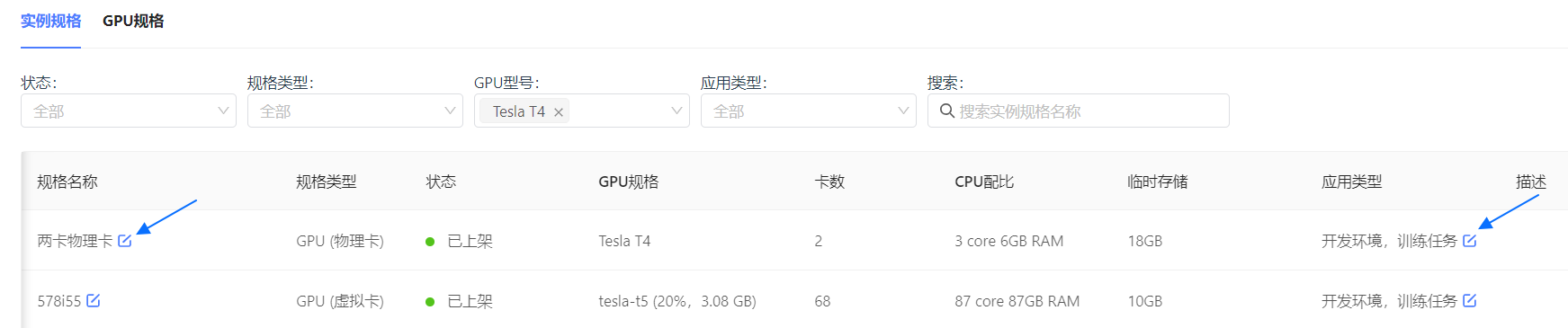
已添加的规格仅支持修改 规格名称、应用类型,其他信息暂时不支持修改。
修改方法如下图所示:
# 上架GPU规格
在 运维管理控制台 中选择 系统管理 >规格管理,GPU规格 页签中可以上架GPU规格。
# 下架GPU规格
在 运维管理控制台 中选择 系统管理 >规格管理,GPU规格 页签中可以下架GPU规格。
GPU规格下架后:
- 添加实例规格 处不再显示该GPU规格。
- 使用该 GPU规格 添加的 实例规格 也都将下架,已提交但还未开始调度的任务将运行失败,正在运行中的任务不受影响。