异常处理说明
更新时间:
您在初始化、启动开发环境、执行离线训练、运行可视化任务时,如遇执行异常,可参考本节处理。
如果任务运行失败,可按下述思路处理。
# 处理建议
| 失败提示 | 处理建议 |
|---|---|
| 工作代码执行错误,请检查并修复您的代码后重试 | 您自己代码执行的错误,建议您检查代码后再重新尝试。 |
| Git 代码获取错误,请前往外部代码仓库测试连接情况,并于连接成功后重试 | 建议您到项目的 代码 模块测试外部代码仓库的连接是否是正常,保证其正常后再进行重试。 |
| Git 代码获取超时,请前往外部代码仓库测试连接情况,并于连接成功后重试 | 建议您在项目的 代码 模块测试外部代码仓库的连接是否是正常,保证其正常后再进行重试。 |
| Cuda 版本错误,请前往文档中心查看“cuda版本错误”相关注意事项 | 建议您参考 CUDA 版本选择确认当前是否存在兼容性问题。 |
| 内存不足,请根据工作配置适当调大内存后重试 | 可参考 开发环境扩容 选择内存较大的实例规格。 |
其他处理建议您可在右下角浮窗处联系管理员解决。
# 查看日志
离线训练运行失败,可查看离线训练的日志,该日志由您在代码中定义,如果您在代码中未定义日志的输出,那么按如下方法查看的日志界面则为空。
日志查看方法: 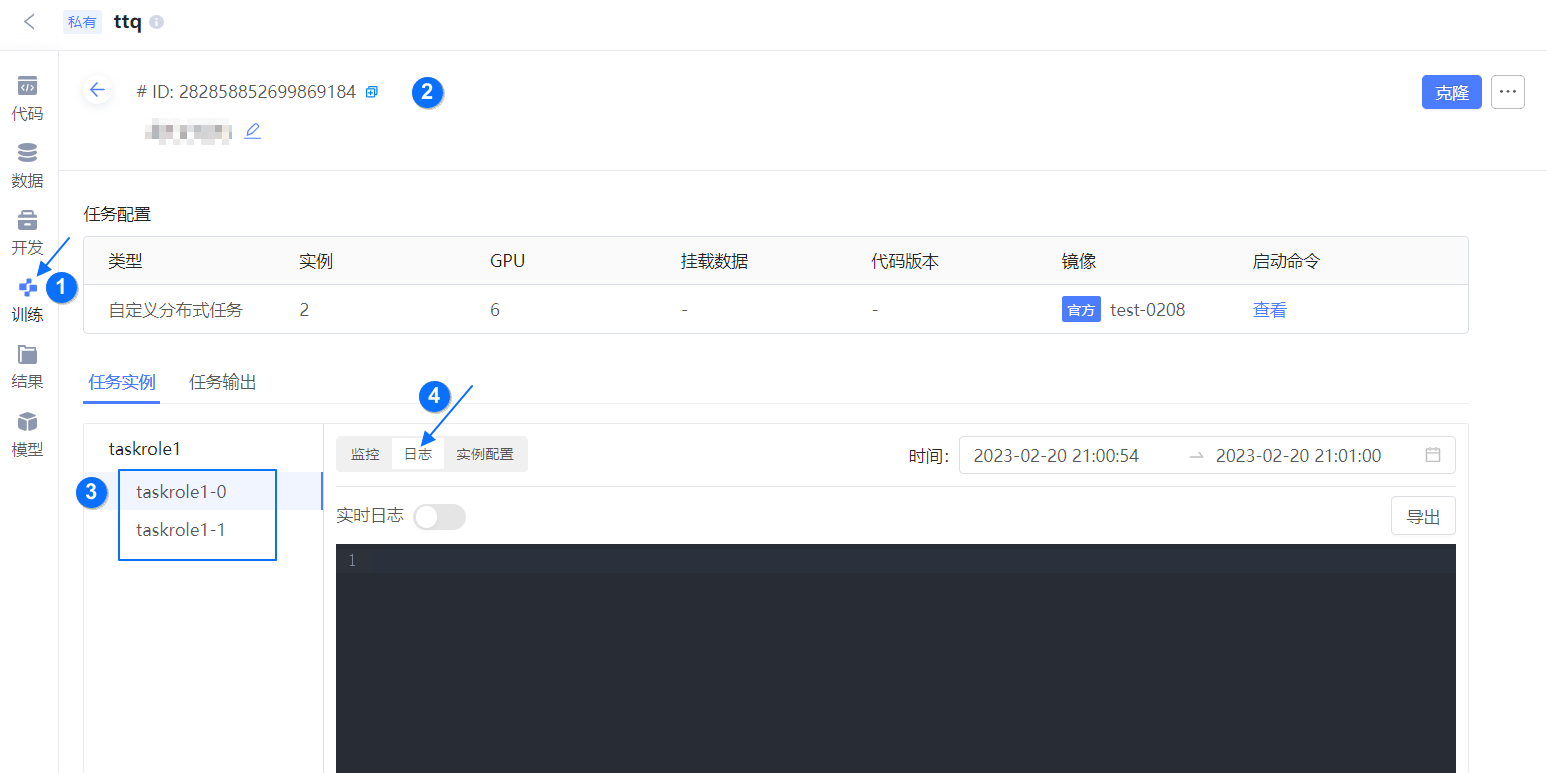
- 项目中切到 训练 界面。
- 在 训练 界面单击失败的训练任务,进入训练任务详情页。
- 在 任务实例 处,切换实例,右边显示实例相关的 监控、日志、实例配置 信息。
- 切换到日志页签,可查看您的日志信息。
# 查看事件
若运行失败因事件中存在异常,可收集事件信息,在右下角浮窗处联系管理员处理。
# 查看开发环境事件
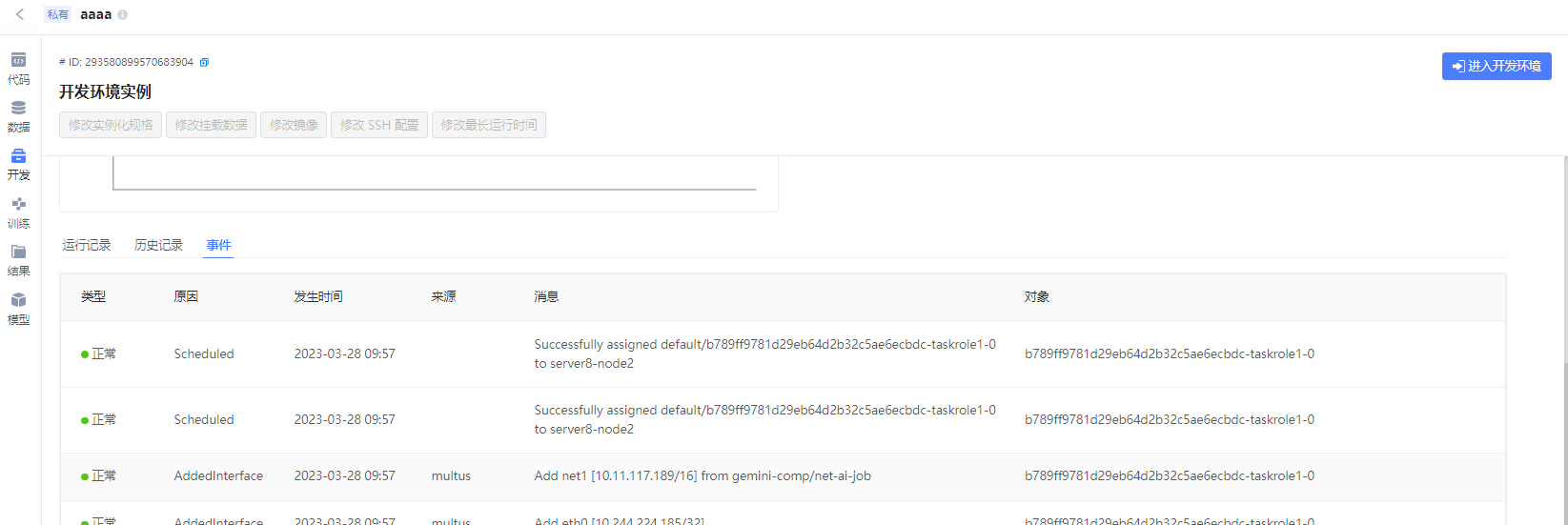
- 项目中切到 开发 界面。
- 将 开发环境实例 页向下拖动,可在 事件 页签查看。
# 查看训练任务事件
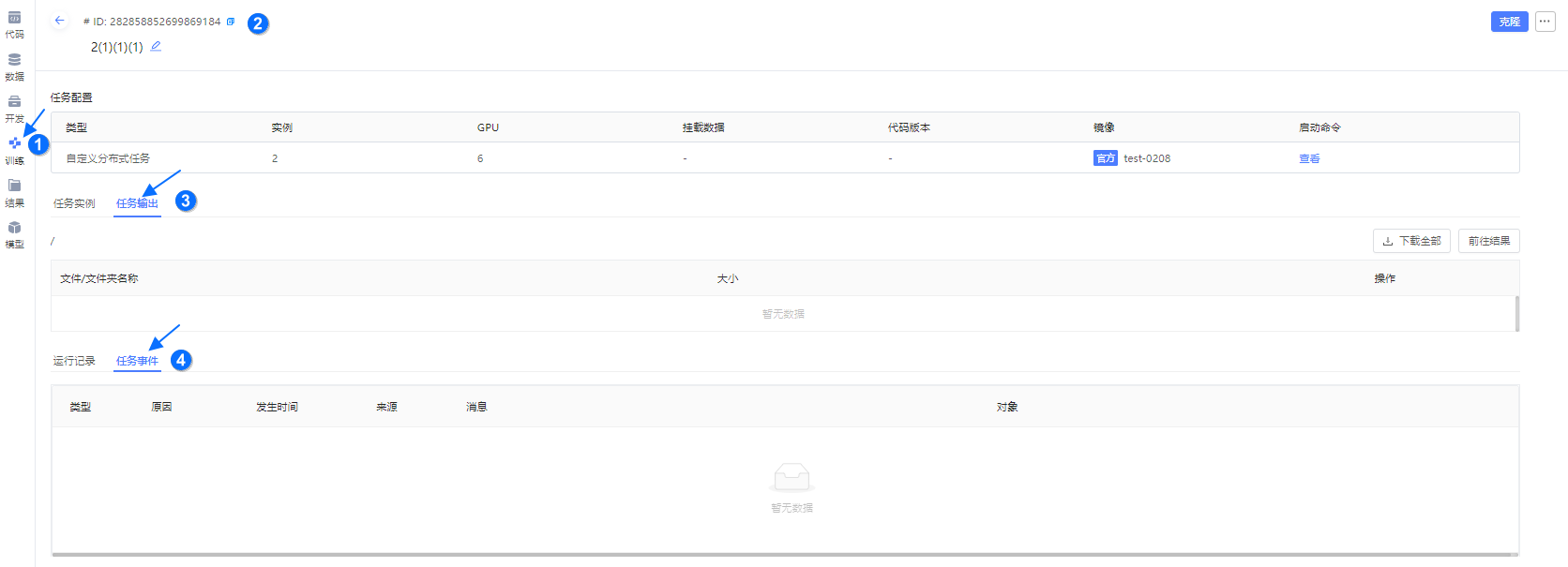
- 项目中切换到 训练 界面。
- 在 训练 界面单击失败的训练任务,进入训练任务详情页。
- 切换到 任务输出 页面。
- 再将下方页签切换到 任务事件,即可查看训练任务的事件。
← 填写Orion环境变量 事件消息说明 →