在线JupyterLab
更新时间:
平台可在初始化开发环境时为您自动注入 JupyterLab 工具,您无需自行在开发环境中安装。参考本节进入并使用 JupyterLab。
# 前提条件
- 初始化开发环境 时在 高级设置 > 开发者工具 中勾选了 JupyterLab 工具。
- 开发环境状态为 运行中。
# 进入平台JupyterLab页面
- 在平台首页,左侧导航栏中选择 项目。
- 单击目标项目卡片,进入该项目的 代码预览 页。
- 在左侧导航栏中选择 开发,进入 开发环境实例 页面。
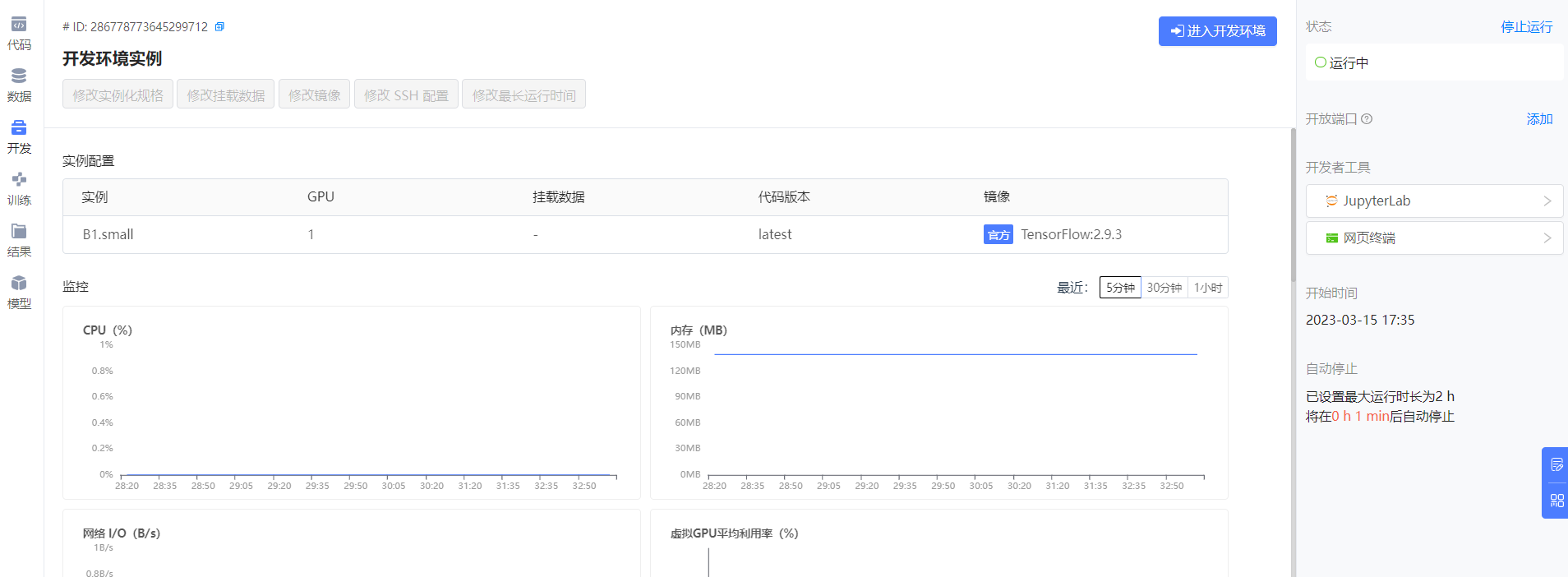
- 单击右上角的 进入开发环境 按钮,进入调试窗口后随即切换到 JupyterLab 页签。
说明:也可通过 开发环境实例 页右边栏的 开发者工具 中的 JupyterLab 直接进入 JupyterLab 页面。
# JupyterLab使用说明
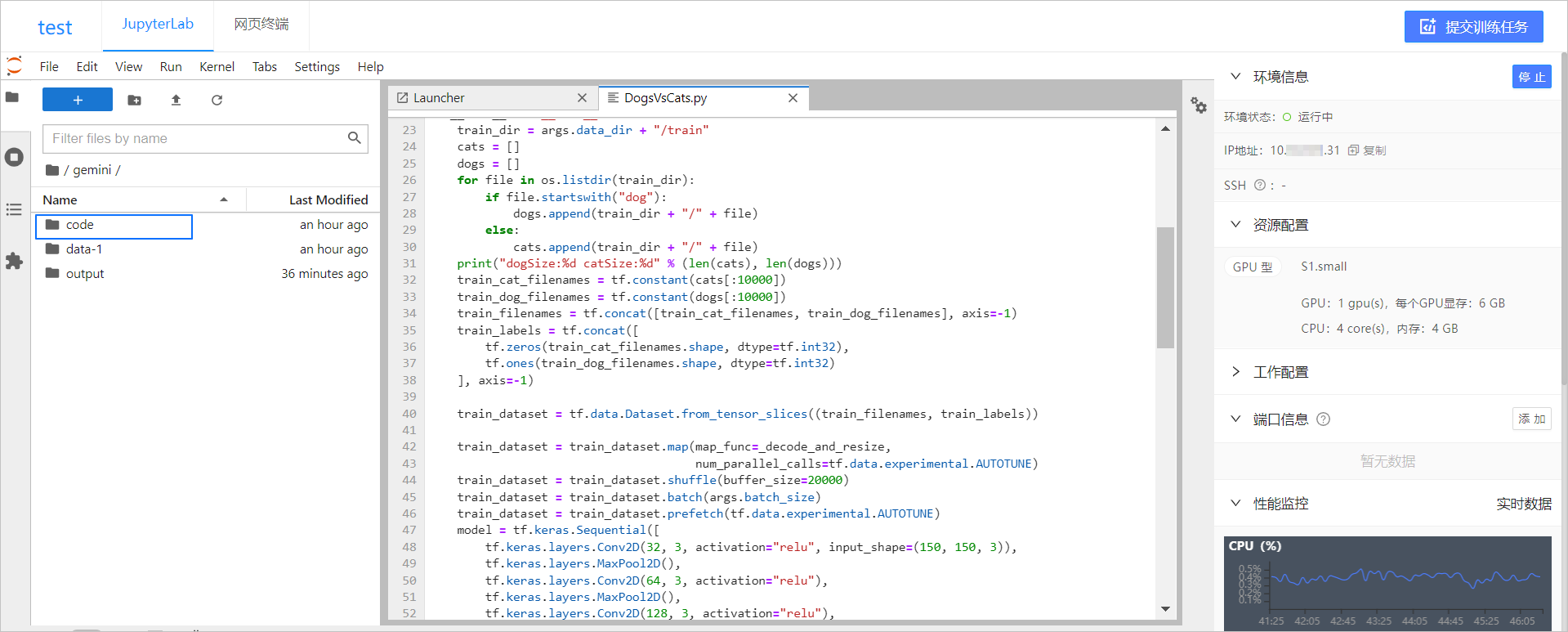
进入后 JupyterLab 默认打开 /gemini/code/ 目录。
您需进入到 code 目录后,在该目录下进行代码的新增和调试,放在其他目录下您的代码有丢失的风险。
- 多 python 内核场景。
如您需要切换多个 python 内核来调试模型,您可参考 多 python 环境搭建。 - 任务报错不提示缺少的库。
JupyterLab 跑任务时,如果没有 pip 库文件会不提示而直接报错,但使用 网页终端 跑任务时会提示缺少库。 - 上传文件最大支持 100MB。
# jupyterLab已知问题
您需关注 JupyterLab 自身的已知问题如下:
← 网页终端 在线TensorBoard →