初始化开发环境
更新时间:
开发环境为项目中运行和调试代码所用,项目创建完成后您需初始化开发环境实例,方可在开发环境中运行和调试代码。每个项目的开发环境仅需初始化一次,后续如需变更开发环境,可将开发环境停止后再修改其配置。
# 前提条件
- 已创建项目。
# 操作步骤
在平台首页,左侧导航栏中选择 项目。
单击目标项目卡片,进入项目详情页。
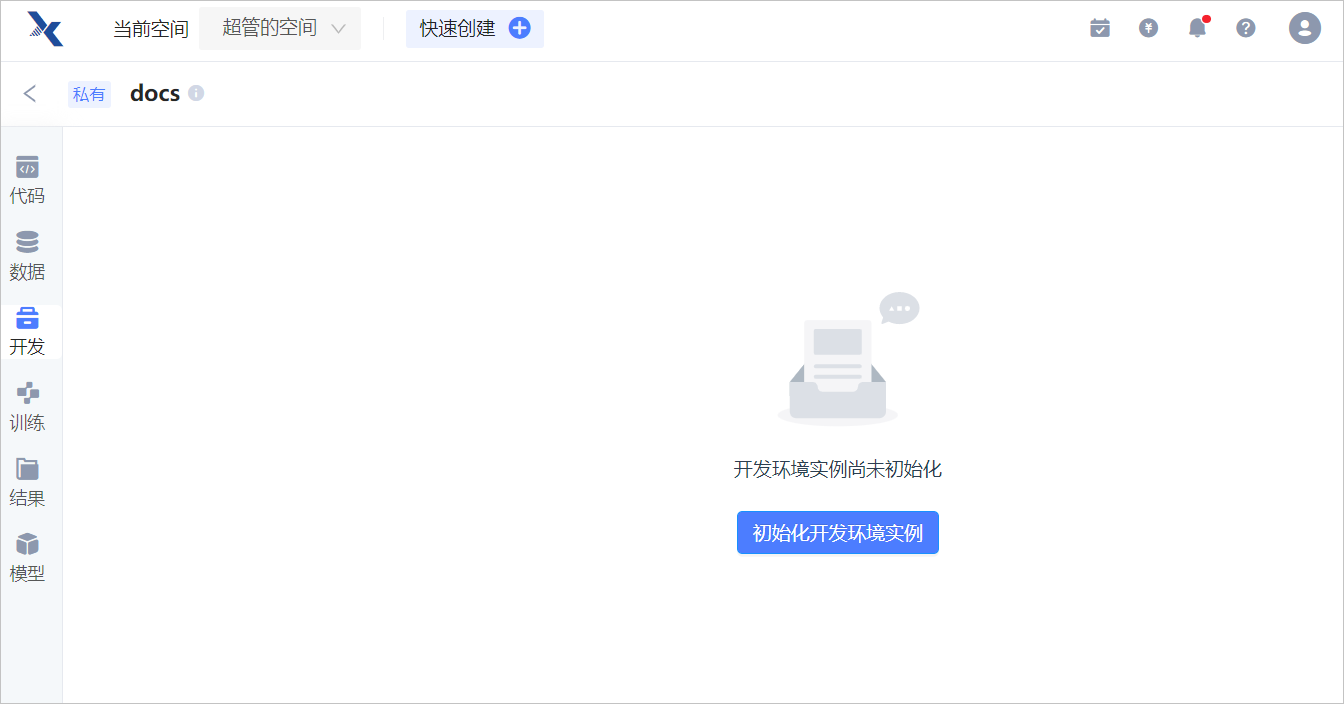
在左侧导航栏中选择 开发。
单击 初始化开发环境实例 按钮,进入 初始化开发环境 界面。
填写 初始化开发环境 页的配置项。
配置项 说明 资源配置 开发环境的运行配置,如 CPU、内存、GPU 等,详情可参考开发环境配置项 >资源配置。 镜像 选择开发环境的启动镜像。 SSH 设置 开启后,可通过 SSH 方式登录开发环境,详情可参考开发环境配置项 >SSH 设置。 开发者工具 开发环境创建时会自动安装已勾选的工具,配置后不可更改,且不可自行重复安装已注入的工具,建议您谨慎配置。 开放端口 设置开放端口,此环境内的服务可通过开放端口对外提供服务,详情可参考开发环境配置项 >开放端口。 最长运行时间 超过此时间后,环境会自动停止。 单击 确定,初始化开发环境并启动。 开发环境初始化大约需要 2min 左右,当右侧的 网页终端 和 JupyterLab 或 Tensorboard 的图标由灰色变为蓝色时,表明对应的工具注入成功,可使用工具进行模型开发。
说明: 工具注入受磁盘的 IO 性能影响,IO 性能越差则注入时间越长。
开发环境初始化完成后,项目中的资源(代码、数据)会挂载到开发环境相应目录下,供您调试时使用。
- latest 版本的代码将挂载到
/gemini/code/目录下。 - 数据集将按其选择的顺序分别挂载到
/gemini/data-1//gemini/data-2//gemini/data-3/目录下。 - 预训练模型将挂载到
/gemini/predata目录下。
您可通过 网页终端 或 JupyterLab 进入开发环境相应目录下确认是否有相应数据。
- latest 版本的代码将挂载到
# 后续操作
# 设为紧急
若您发现任务长时间处于队列中,您可根据实际需要,将该任务设为紧急,如下图所示,系统会优先处理该任务。该操作占用紧急任务配额,请慎重使用,建议您通过调整任务在队列中的顺序来提高任务优先级,详情请参见 提高任务优先级。
