设置空间配额
# 查看配额
点击“账户管理“-”配额管理”,进入配额管理页,查看平台配额详情。
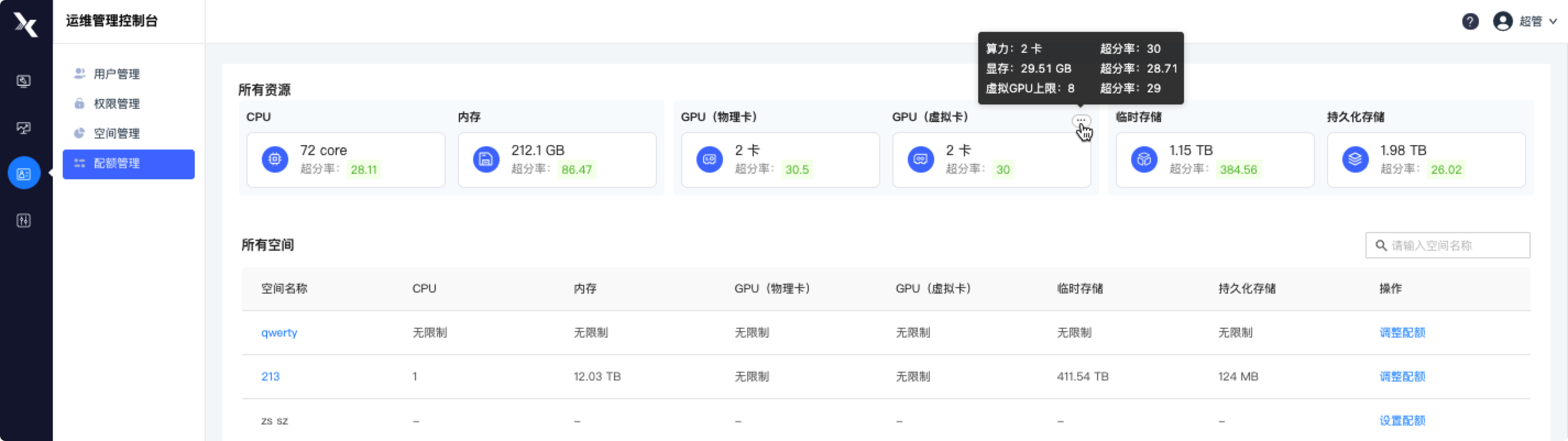
- “所有资源”显示了所有节点内资源汇总的信息
- 超分率计算逻辑:已经分配的资源总量/节点内资源总量。
- 持久化存储:如平台中存在外接存储,则该项不展示信息。
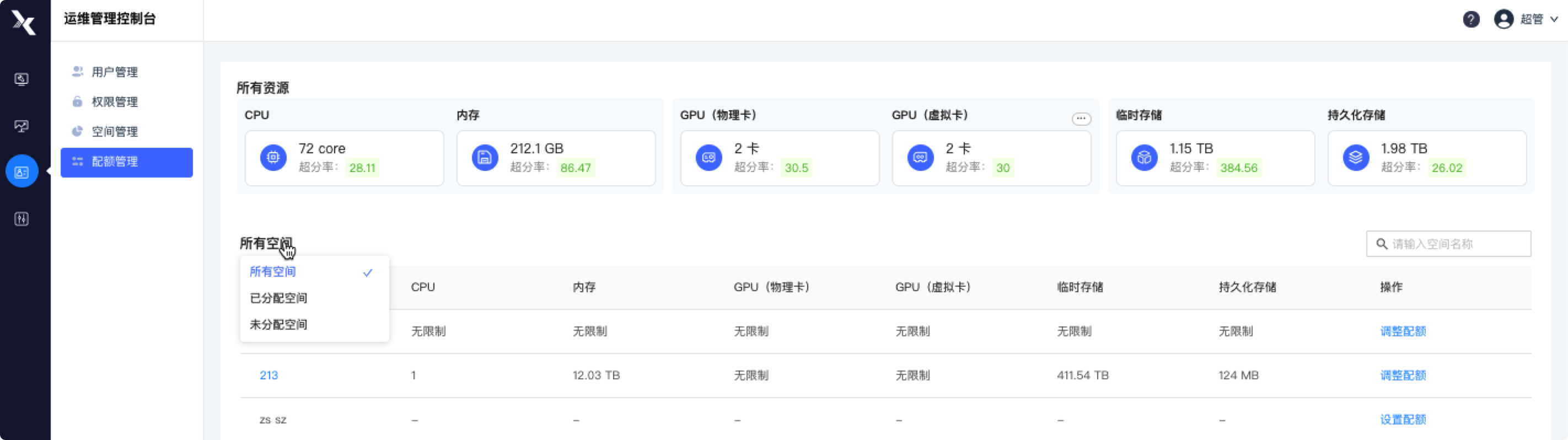
- “所有空间”列表显示所有空间的配额信息。此外,您可点击列表左上角的”所有空间“旁的按钮,筛选出平台内所有已经分配或尚未分配配额的空间。
- 对于未分配配额的空间,您可以”设置配额”。
- 对于已分配配额的空间,您可以“调整配额”。
# 设置配额
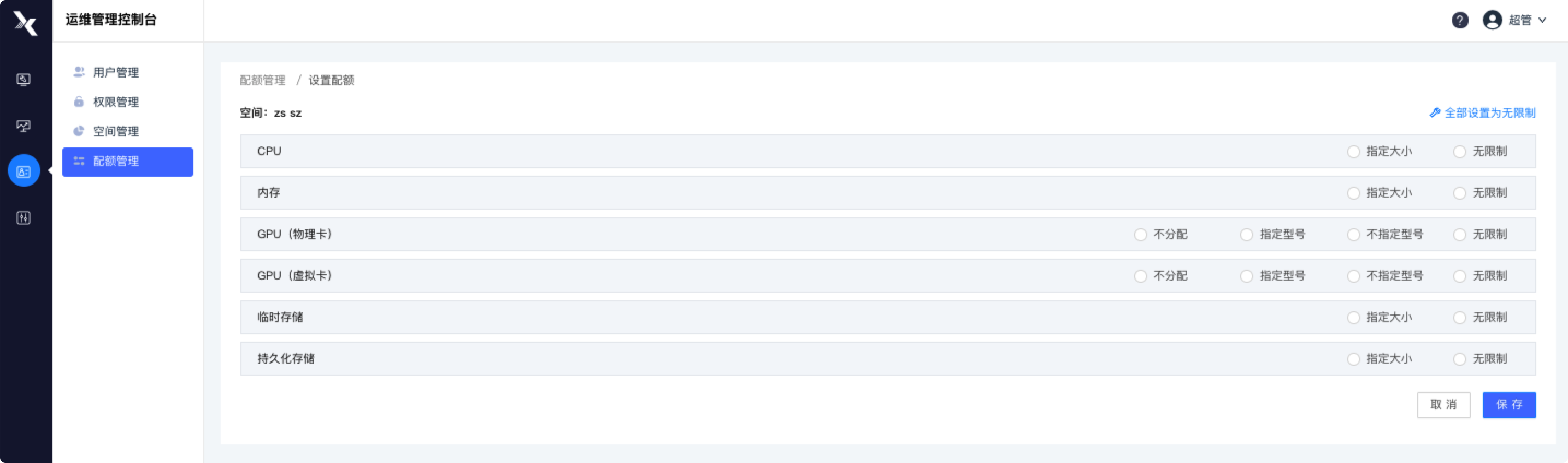
点击”设置配额“或者“调整配额”,进入空间配额设置页面。
# 配额设置方式
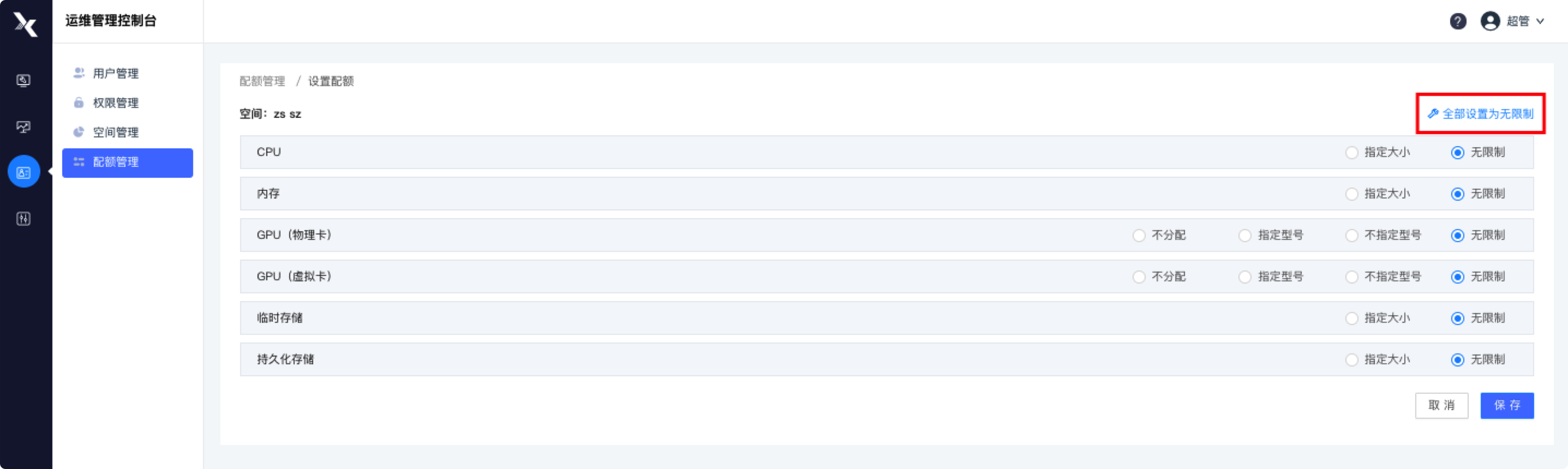
# 1. 一键批量设置为“无限制”
不限制该空间对系统资源的使用量。
注意点:当空间配额一键设置为“无限制”后,在空间配额平均分配策略下,所有空间成员的配额均为“无限制”。此时,空间成员需根据系统实际资源量合理提交资源配置大小,否则将造成任务等待。此外,空间拥有者可以通过设置特例成员的方式限制特定成员的资源配额。
# 2. 设置单个配额项
CPU相关
CPU相关资源项包含CPU和内存,您可以通过“指定大小”或“无限制”的方式进行分配。

指定大小:可以将配额指定为任意大小。
无限制:不限制空间成员使用系统资源的大小。
注意点:当“指定大小”的配额值大于系统资源或者设置为“无限制”时,所有成员可用的资源仍为系统总资源大小(其中包含系统服务占用的配额)。当空间成员提交过多任务或单任务超过系统总资源时将造成任务等待。
GPU相关
GPU相关资源包含物理卡、虚拟卡,您可以选择“不分配”、“指定型号”、“不指定型号”和“无限制”的方式进行分配。
不分配
即不为该空间分配物理卡或虚拟卡。

指定型号
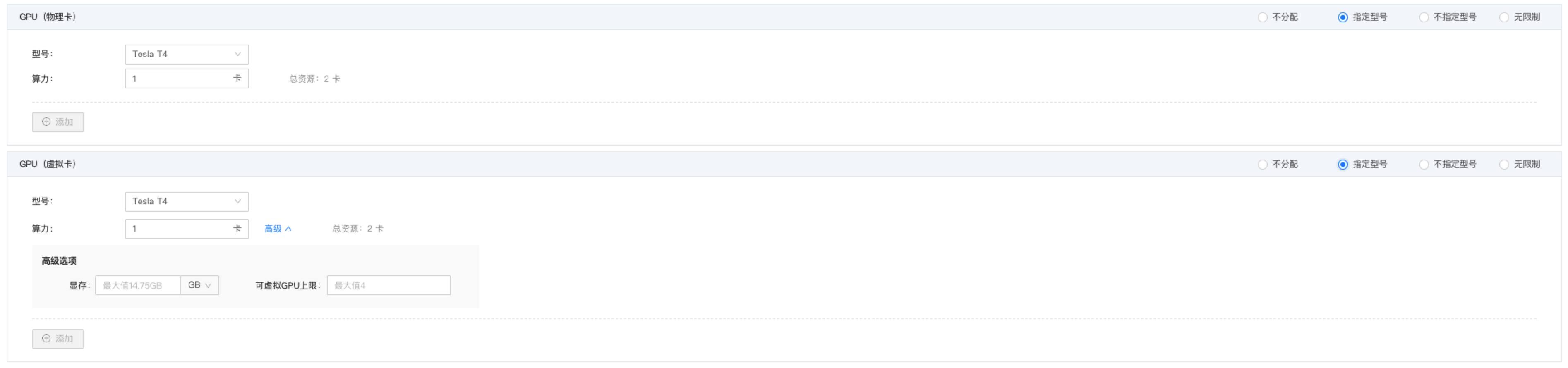
物理GPU:指定物理GPU的型号及每种型号对应的卡数。
虚拟GPU:指定虚拟GPU的型号及每种型号对应的卡数。其中,高级选项内包含了显存及可虚拟GPU上限,平台默认填充所选型号和卡数对应的最大值。默认最大值计算方式为:
显存:所填数量*所选型号单卡的显存值
可虚拟GPU数量:所填数量*所选型号单卡可虚拟上限
不指定型号

物理GPU:仅指定物理GPU分配的卡数,不指定分配的型号。当空间设置为“不指定型号”时,空间拥有者无法为特例成员设置“指定型号”的GPU配额,空间成员可以在提交任务时选择平台内的任意型号。
虚拟GPU:仅指定虚拟GPU分配的卡数,不指定分配的型号。并且需要同时指定虚拟GPU的总显存及可虚拟GPU上限大小。
无限制
不限制空间及空间成员使用的GPU型号及数量。
存储相关
存储相关资源包含临时存储、持久化存储,您可以通过“指定大小”或“无限制”的方式进行分配。

**说明:**平台中如果存储在外接存储,则 持久化存储 的总资源量系统无法给出提示,需您自行把控。
- 指定大小:可以将配额指定为任意大小。
- 无限制:不限制空间成员使用系统资源的大小。