修改空间
更新时间:
# 前提条件
您的账户具备 账户管理-空间管理 的权限。
# 操作步骤
- 登录 Gemini,默认进入 工作台。
- 下拉右上角账户处,选择 账户管理。
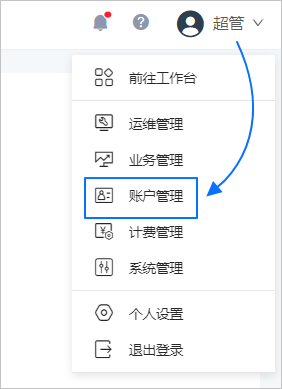
- 随后在左侧二级导航栏选择 空间管理,进入 空间管理 页。
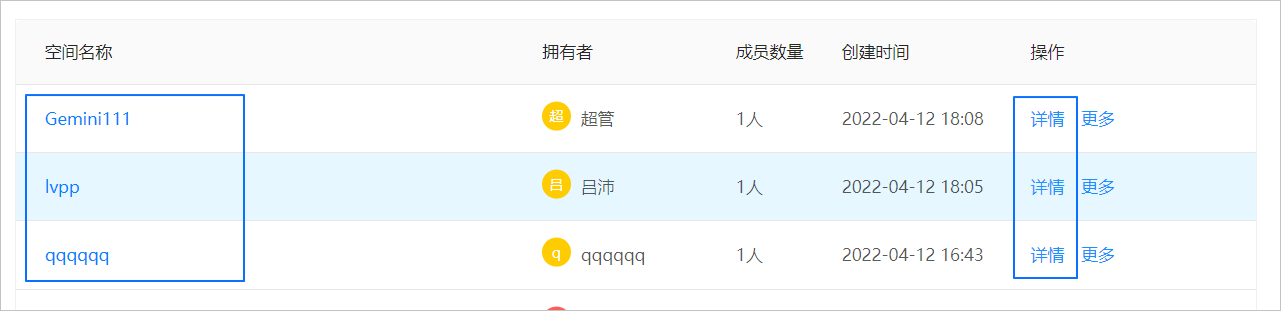
- 单击空间名称或者 详情,进入空间详情页。
# 修改基本信息
详情页中,单击 基本信息 旁的修改图标,随后可以开始修改空间基本信息。

修改完成后,单击 保存。
# 设置空间资源组
为空间配置所属资源组,则空间中的任务可以被调度到同资源组的节点上,功能的完整使用和设置方法请参考 设置资源隔离。
说明:删除资源组则将资源组名称清空即可。
- 详情页中,单击 资源组 的 编辑 按钮。
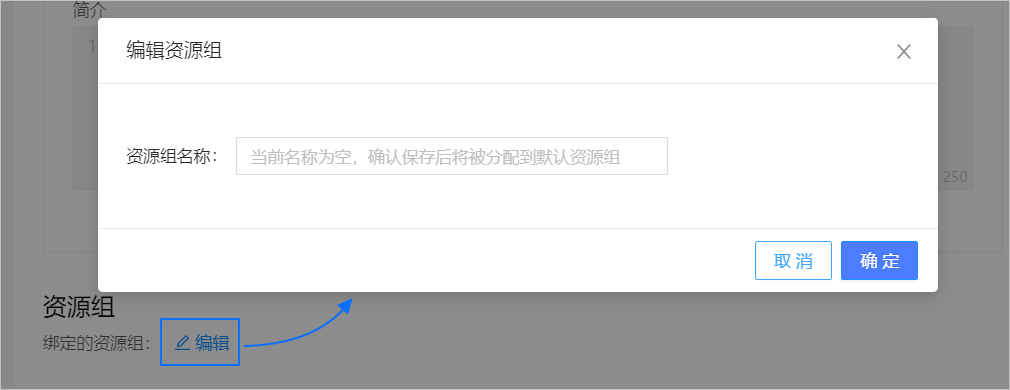
- 在弹出的对话框中,填写资源组名称。 名称支持特殊字符,且长度不得超过 30 个。
- 单击 确定。
# 修改空间成员
- 切换到 空间成员 页签。
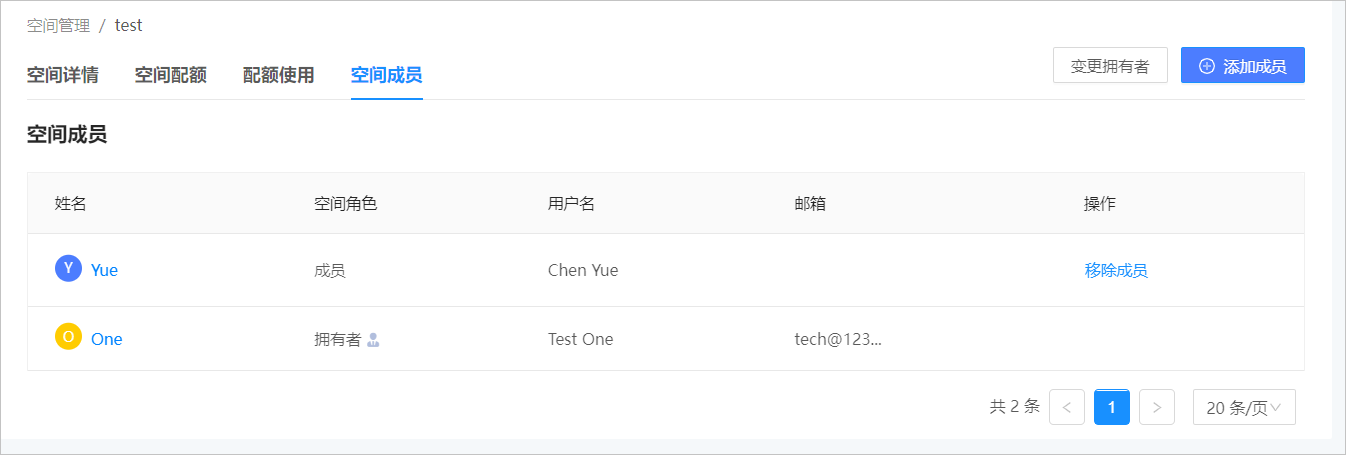
- 通过 添加成员 和 移除成员 来实现对空间成员的修改。
# 修改空间配额分配
- 切换到 空间配额 页签中。
- 通过 设置超分比例 和 添加特例,修改空间的配额分配策略。 设置方法同用户侧空间管理的 配额设置。