新增用户
更新时间:
管理员可通过 创建单个用户 和 批量导入用户 的方式新增用户。建议新创建的用户第一时间登陆系统修改自己的原始密码,具体修改密码操作请参阅 修改用户密码。
# 前提条件
你的账号具备 账户管理-用户管理 权限。
# 创建单个用户
- 登录 Gemini,默认进入 工作台。
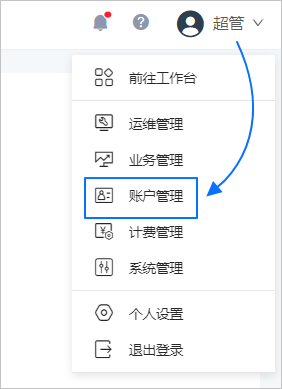
- 下拉右上角账户处,选择 账户管理, 默认进入 用户管理 页。
- 单击右上角 创建用户 按钮。
- 在弹出的 创建用户 框中填写用户的相关信息。
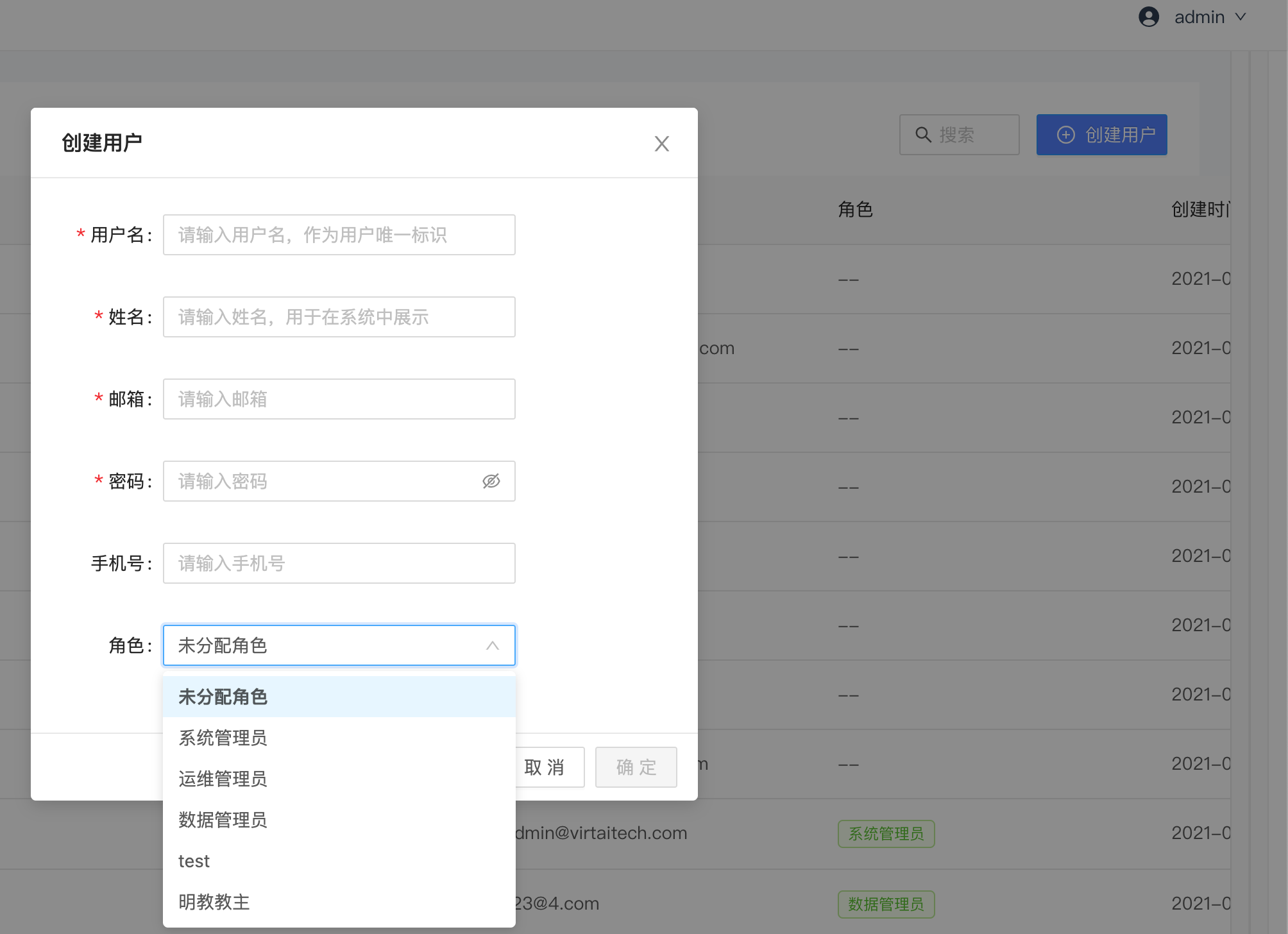 请按照系统命名规则输入用户名、姓名、密码,具体规则请参阅下表。
参数 说明 用户名 需遵循如下规则: - 不能以 system 开头,因为 system 是系统使用的用户名。
- 长度必须介于 2-25 个字符之间。
- 支持字母、数字、下划线 (_)、中划线(-)、英文句号(.)和 @ 符号。
- 须以字母或数字开头。
- 用户名在整个系统内必须唯一。
姓名 需遵循如下规则: - 用户姓名长度必须介于 2-25 个字符之间。
- 用户姓名只有能中文字符,字母,空格组成。
- 用户姓名可以重复。
邮箱 需符合通用的邮箱命名规范。 密码 密码可以为任何字符,不可包含空格,长度须介于 6-25 个字符之间。 手机号 需符合中国大陆手机号规范。 角色 不同角色所拥有的权限不同,您可选择内置角色,也可重新 创建角色 并选择。 - 单击 确定 后将会创建成功。
# 批量导入用户
登录 Gemini,默认进入 工作台。
下拉右上角账户处,选择 账户管理, 默认进入 用户管理 页。
单击右上角 批量导入 按钮,弹出 批量导入 引导框。
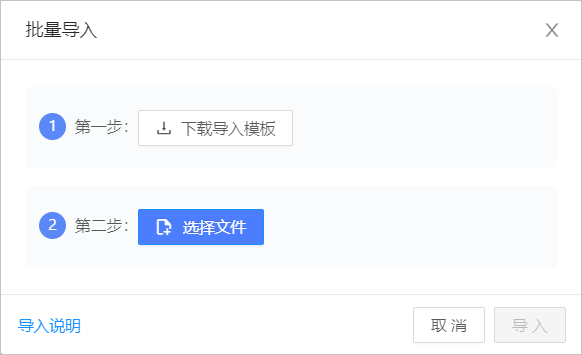
单击引导框中的第一步 下载导入模板 按钮,下载模板。
打开模板并编辑。
- 使用 excel 或 wps 打开模板。
- 参考模板中第1、2行的提示填写模板,其中第 2 行为对应列字段的填写说明。
说明:填写时请勿改变模板的格式,保存时请勿改变模板的文件类型。
回到 Gemini 平台,批量导入 的引导界面,单击 选择文件 按钮。
选择刚才编辑好的模板文件,并单击 打开。
单击 导入,系统进行批量导入,随后返回导入结果。
 如有未导入成功的用户,可单击 导出错误记录,错误记录中会提示错误的原因及字段。您可根据提示进行修改,并再次导入。