管理开发环境
更新时间:
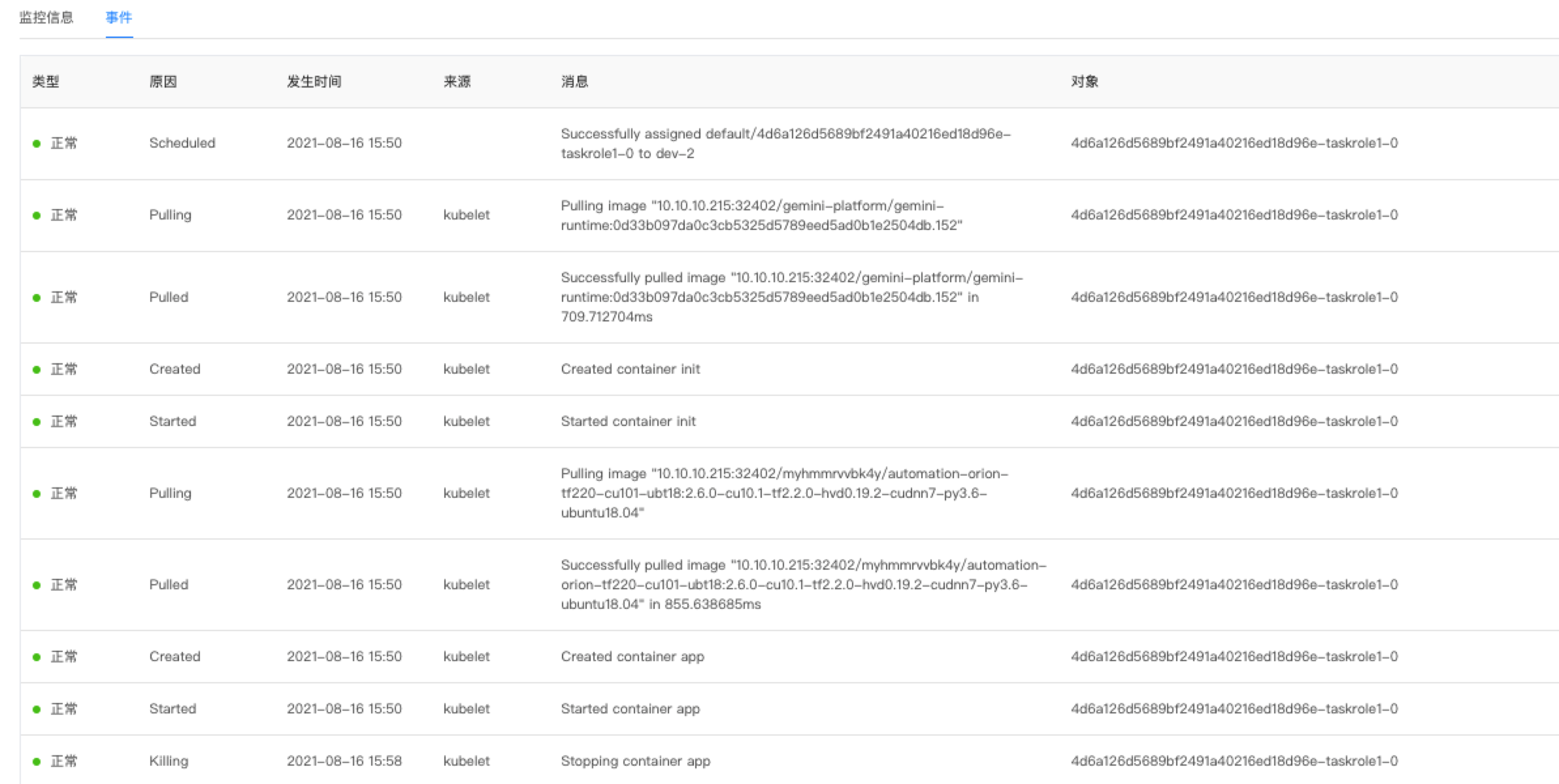
Gemini 平台提供管理员在 运维管理控制台 对开发环境进行统一管理的功能。管理员可以查看平台内所有用户创建的开发环境以及开发环境运行详情,可以查看开发环境占用的系统资源以及开发环境的运行日志和事件。管理员可以 停止 正在运行的开发环境,也可以 删除 停止的开发环境。
# 前提条件
您的账户具备 业务管理-开发环境 的权限。
# 操作步骤
# 进入 “开发环境” 页
- 登录 Gemini,默认进入 工作台。
- 下拉右上角账户处,选择 业务管理。
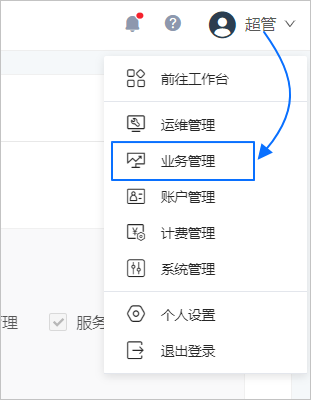
- 随后在左侧二级导航栏选择 开发环境,进入 开发环境 页。 在该页中您可查看开发环境、停止/启动开发环境。
# 查看开发环境
在 开发环境 页可通过开发环境列表查看开发环境的基本信息,也可进入开发环境详情页,查看详细信息。
说明:开发环境名称与该开发环境所属项目的名称一致。
- 查看开发环境列表
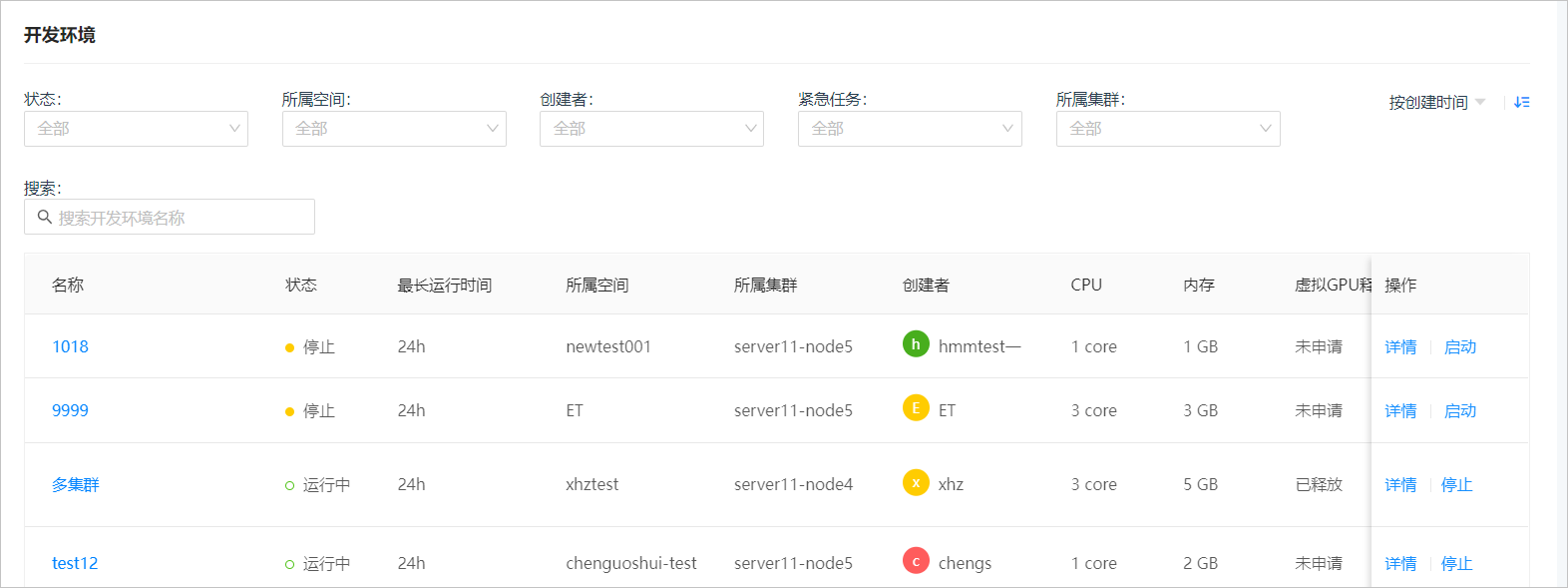
在 开发环境 页中输入查询条件,并单击 搜索, 列表中返回符合条件的开发环境。
您可在该列表中查看到开发环境的基本信息,包括:开发环境的名称、状态、创建者、所属空间、占用资源量和可进行的操作。
- 查看开发环境详情
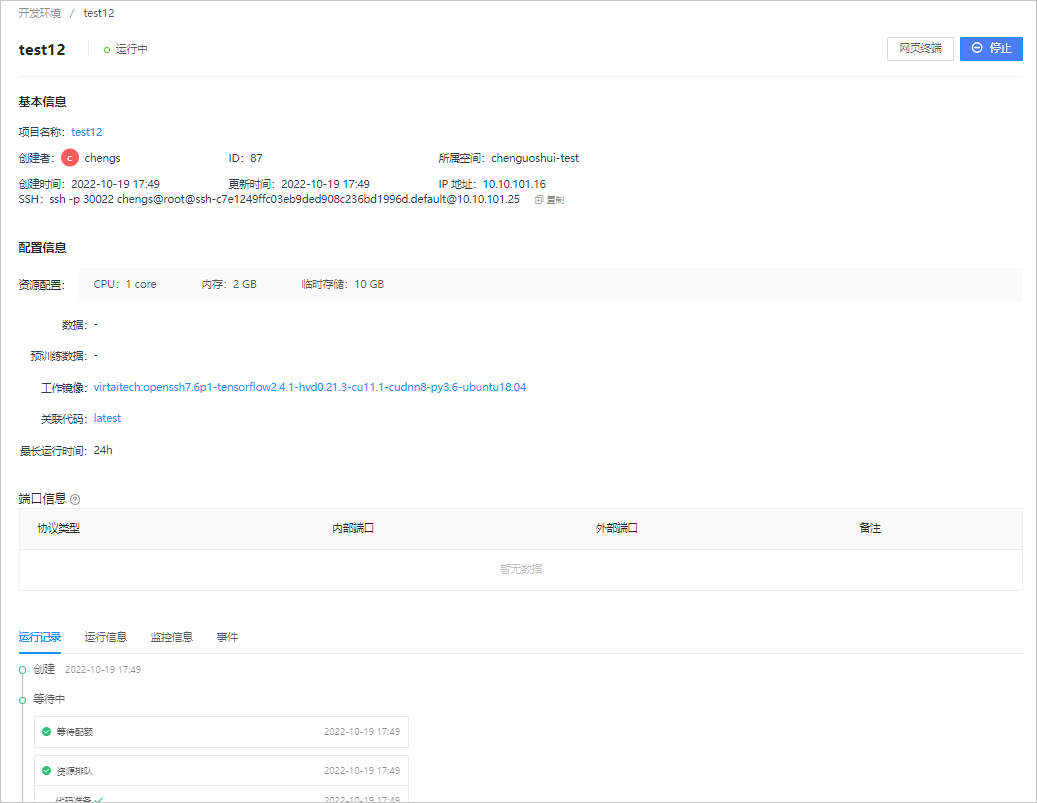
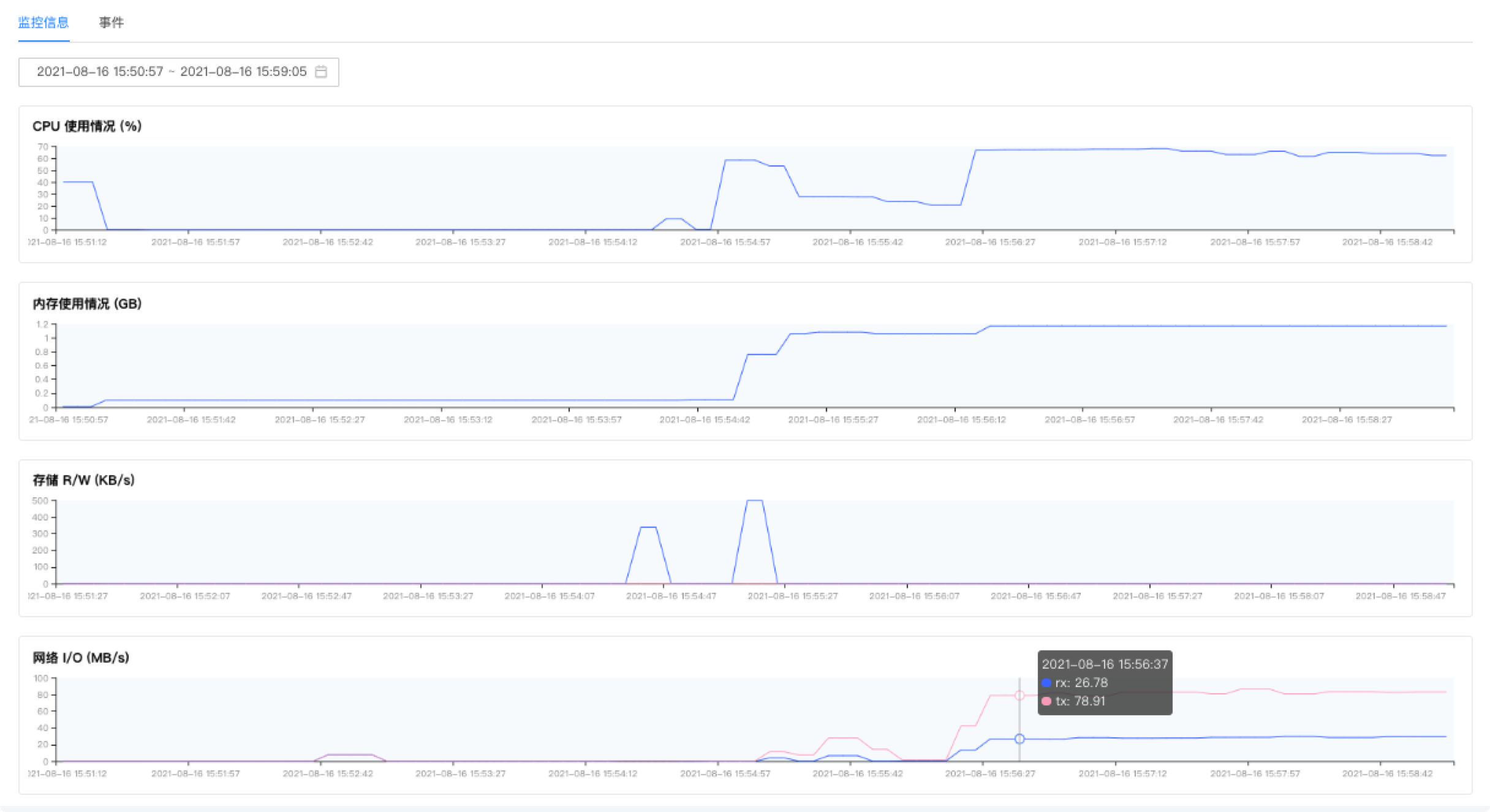
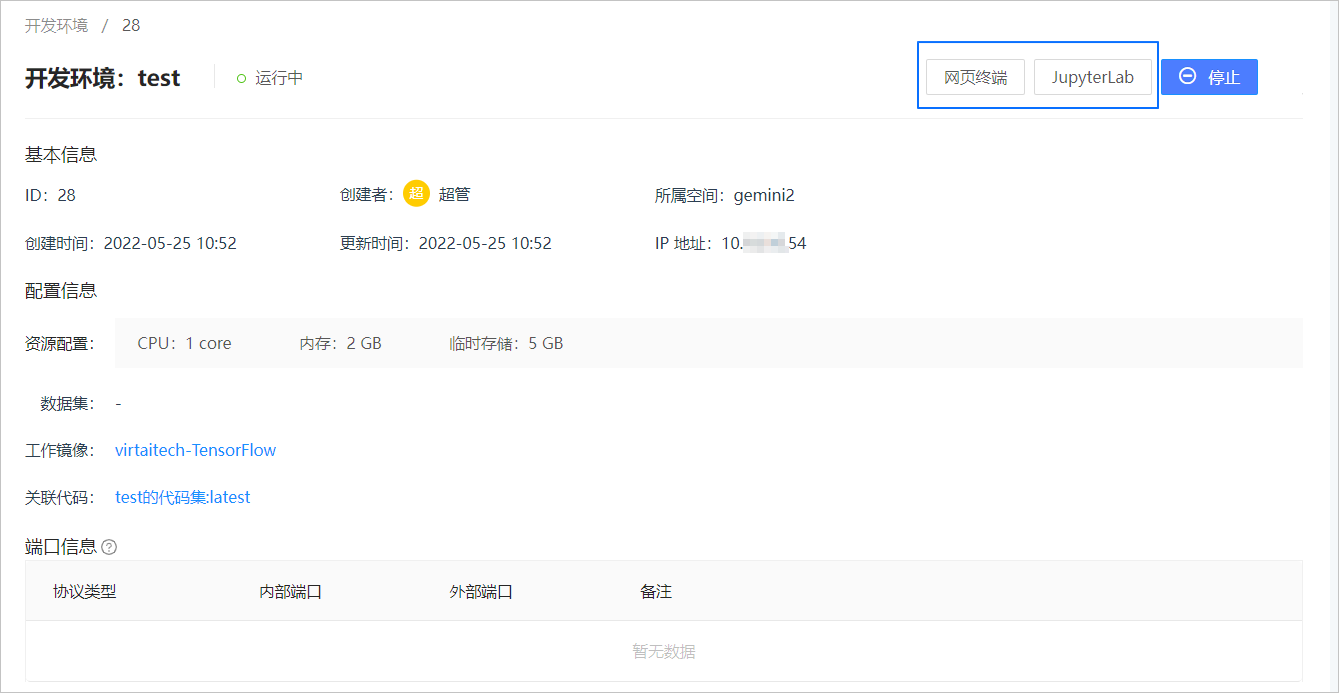
在列表中单击开发环境的名称,进入开发环境详情页,在详情页中您可查看到列表展示的信息外的其他信息,包括:端口信息、IP 地址、运行记录、运行信息、监控信息和相关事件。
# 使用开发环境
同用户侧使用方法一致,在开发环境详情页中,通过 网页终端 或 JupyterLab 工具进入开发环境。仅帮助排查问题时使用,不建议作为日常开发使用。
# 停止开发环境
您可在 开发环境 页中停止 运行中 的开发环境,停止开发环境后,该环境当前占用的端口将会被保留。
单击开发环境对应 操作 列的 停止 按钮,弹出确认停止的提示框。
说明
如果系统正在执行该开发环境的保存任务,则 停止 按钮无法使用,比如:
- 工作台上发起的对该环境进行 保存 或 另存为 的任务正在执行。
- 工作台上发起的 提交训练任务,任务的镜像选择为 另存为并使用最新镜像,提交训练任务后,开发环境未保存完成。
(可选)去勾选 保存环境镜像。
- 默认勾选,表示停止开发环境时,将自动将当前环境保存为环境镜像,下次启动时,将从保存的环境镜像重启。
- 去勾选,则停止开发环境时,不会保存当前环境,下次将使用原环境镜像启动。
单击 确定,将停止开发环境。
# 启动开发环境
您可在 开发环境 页中启动 停止 状态的开发环境。 单击开发环境对应 操作 列的 启动 按钮,等待该开发环境启动成功。 启动后,将更新该开发环境的 IP 地址,可在 工作台 中 开发环境详情 页的 概览 中查看。