资源管理
作为空间管理者,您可以通过设置费用限额和个人配额来管理空间资源。
- 设置费用限额:为空间内所有成员或个别成员设置最大可用算力点,避免空间中已购买的资源,在短时间内被任务量大的成员优先用尽,而其他人还未来得及使用。
- 设置成员配额:设置成员同一时间点可使用的最大资源量。
# 费用限额
登录平台。
左上角下拉选择空间。
单击右上角的费用图标,进入 费用中心 界面。

左侧导航栏选择 设置,进入 设置 页。
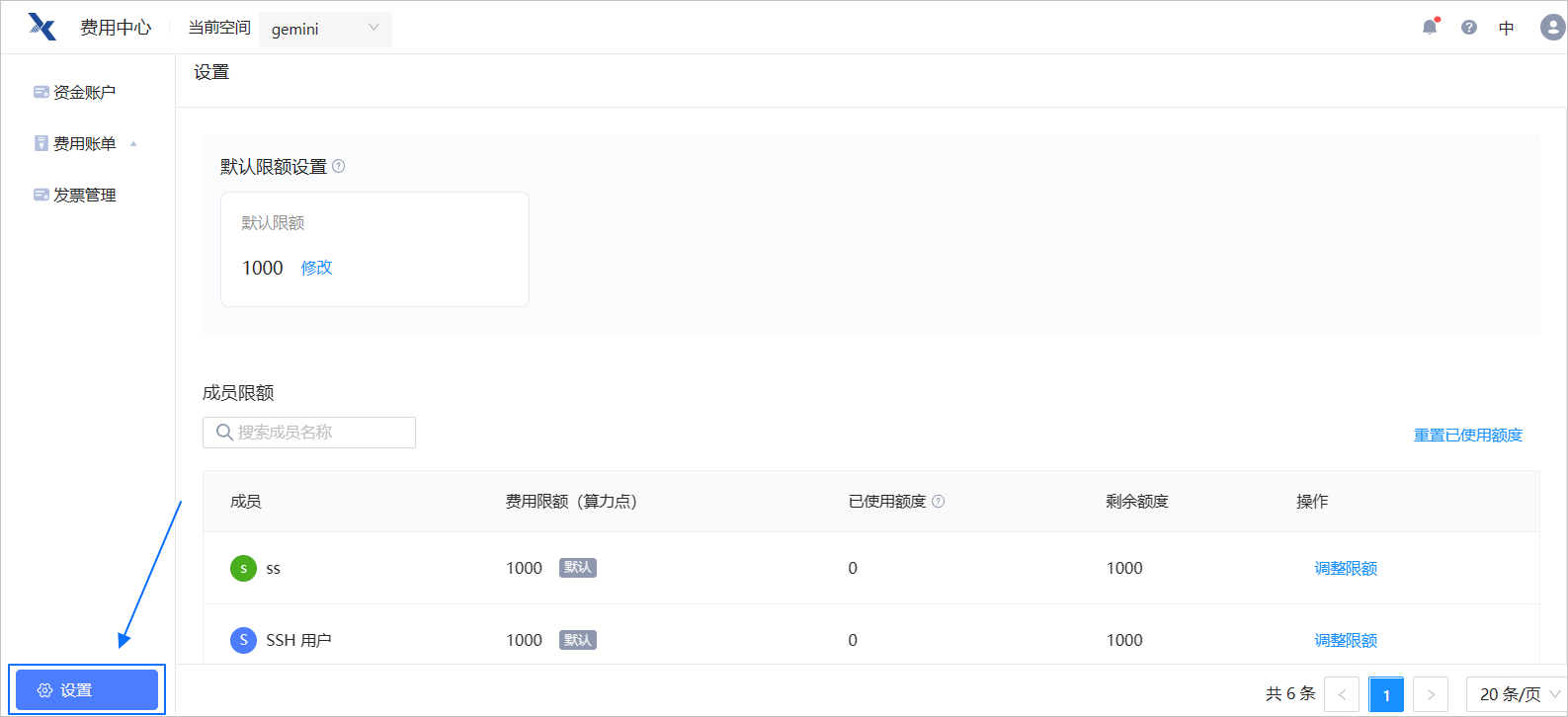
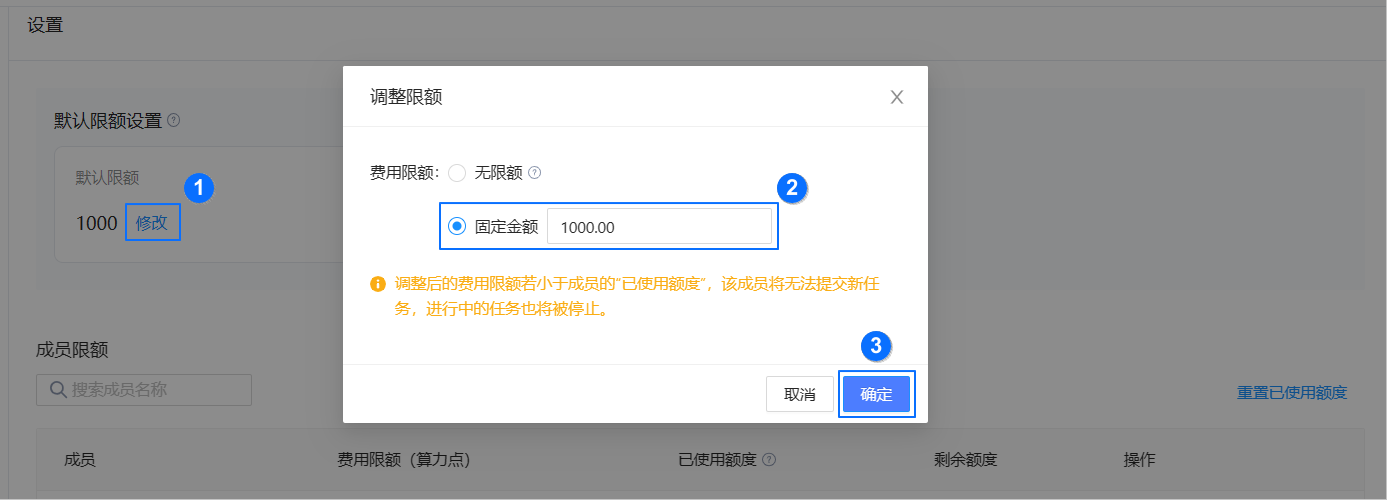
统一设置全员的费用限额 单击 默认限额设置 处的 修改,可一键设置全员限额。 如下图设置,则空间内所有成员,每个成员可使用的算力额度为 1000。
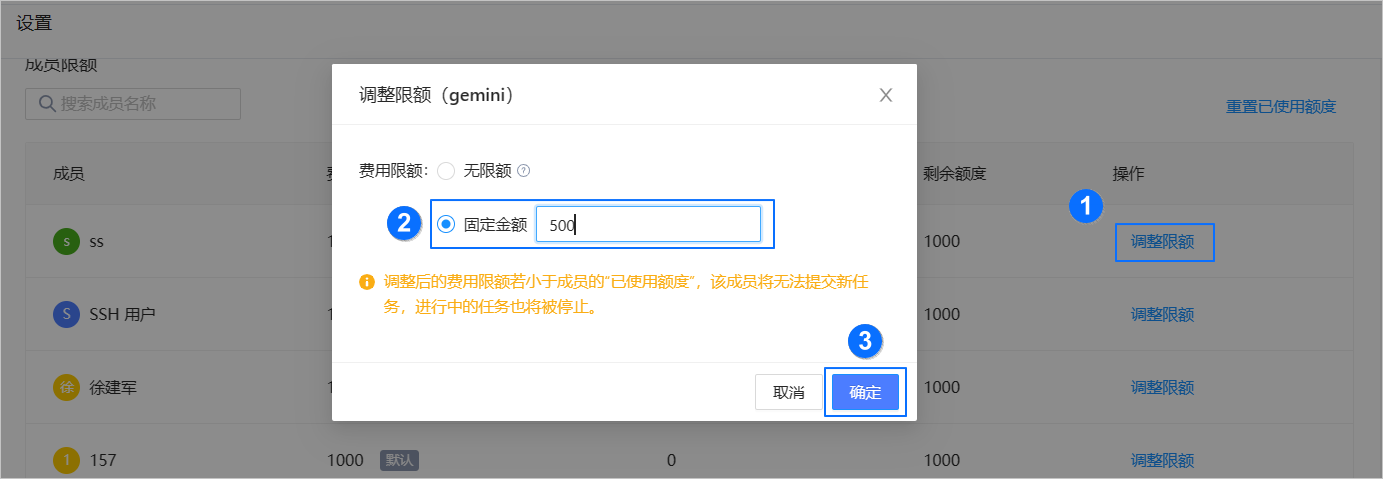
设置个别成员的费用限额 在 成员限额 列表中找到目标成员,单击对应 操作 列的 调整限额,可设置该成员的限额。
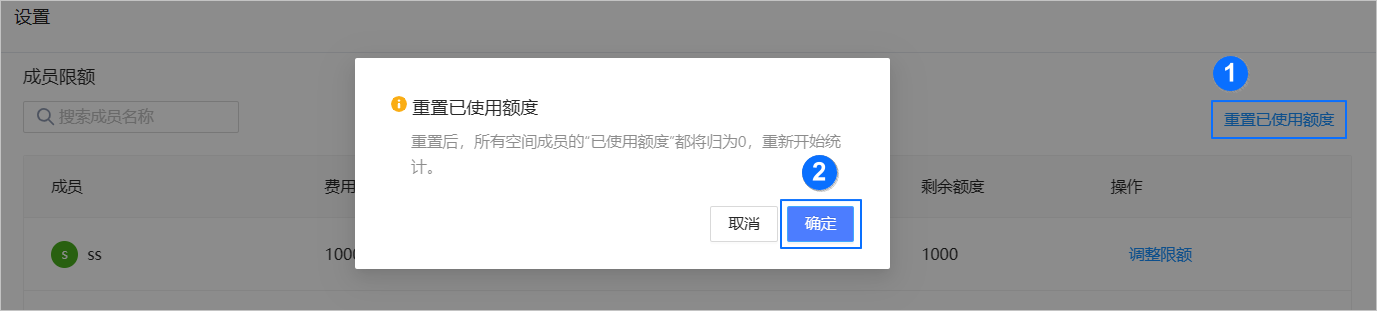
重置已使用额度 单击右上角 重置已使用额度 , 随后单击 确定,则所有空间成员的“已使用额度”都将归为 0 并重新开始统计。
# 配额设置
系统默认对空间资源进行平均分配。但这样可能导致每个成员的资源不够或者是空间内资源被浪费,因此我们提供了对空间内资源进行超额分配的功能。
登录平台。
在系统左上角,下拉选择您想查看的空间。

单击系统左侧导航栏 设置,进入 基础属性 页面。
单击 配额设置,进入到 配额设置 页。
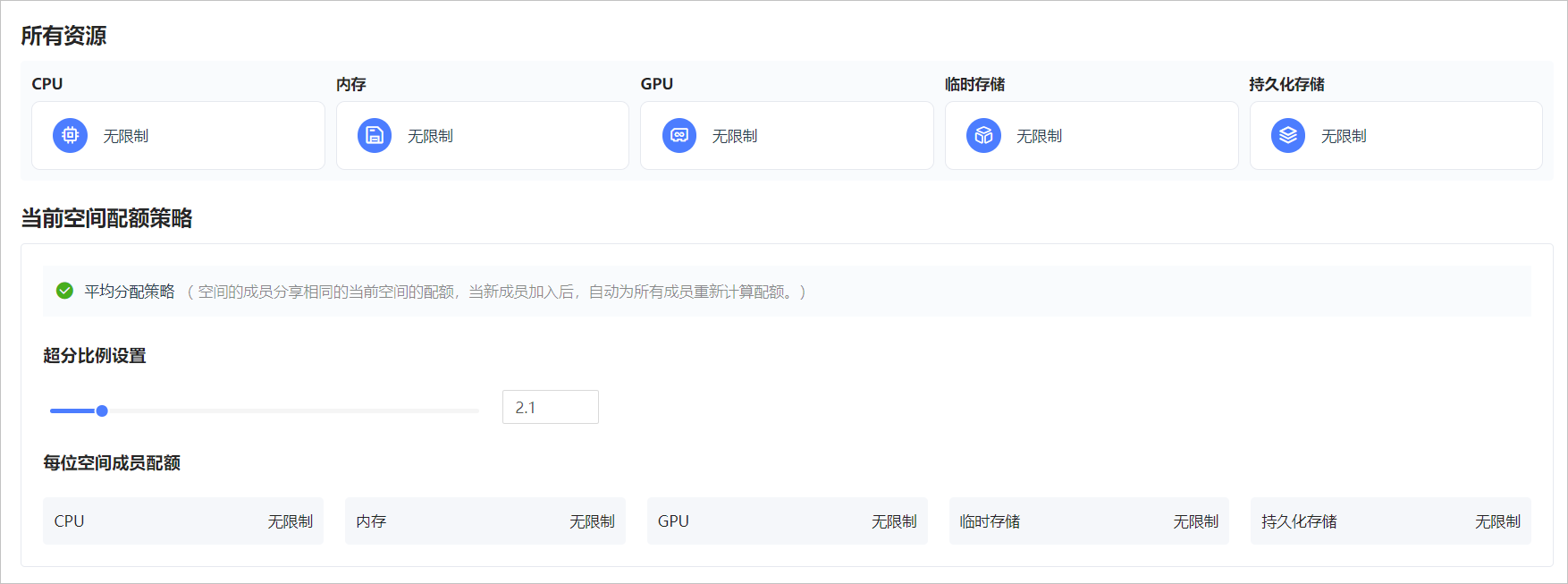
调整 超分比例设置 处的进度条或直接在方框中设置超分比例。 超分比例请设置在 [1,100] 范围内,精确到小数点后一位。
说明
空间中每位成员的配额(结果向上取整) =(资源总量 * 超分比例) / 空间成员总数
单击 保存。
# 设置特例
您可以为空间内成员设置特例,被设为特例的空间成员的资源用量不会受平均分配策略限制。
单击 添加特例。

选择空间内成员。
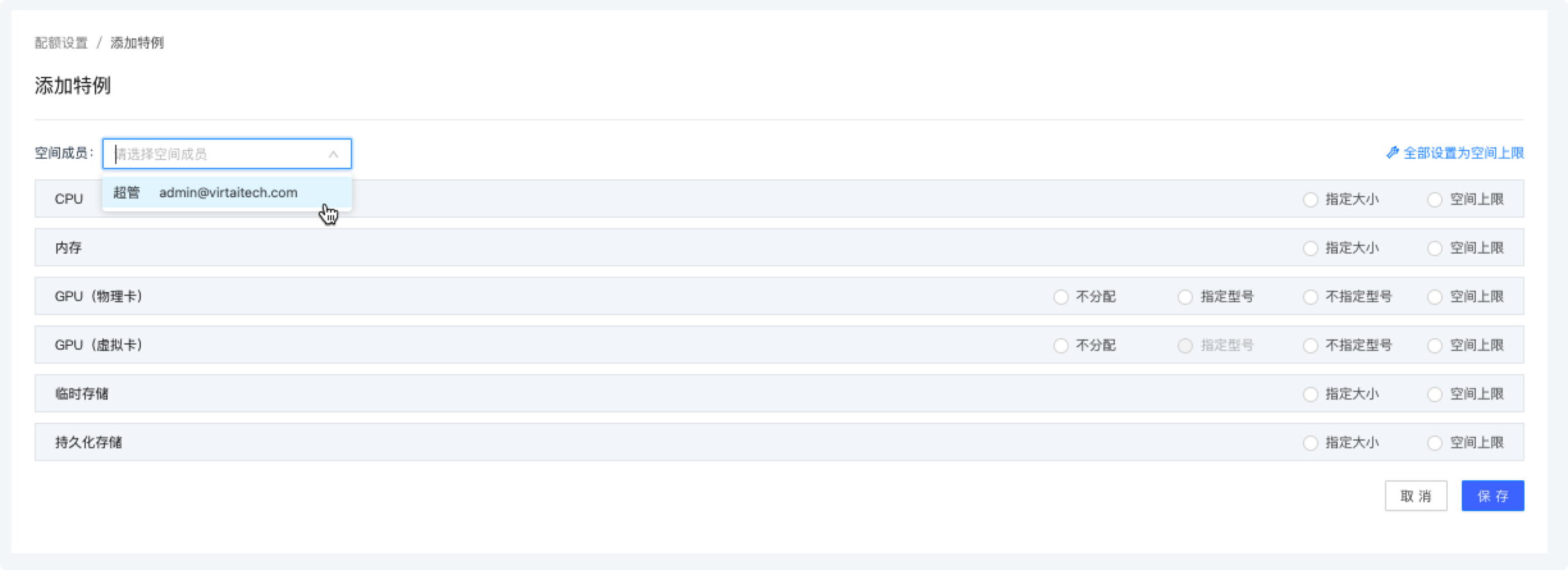
设置相关配额。
其中在设置特例成员的的配额时,各资源设置的数量不能超过当前空间该资源的资源总量,否则无法设置成功。平台提供以下两种设置方式:
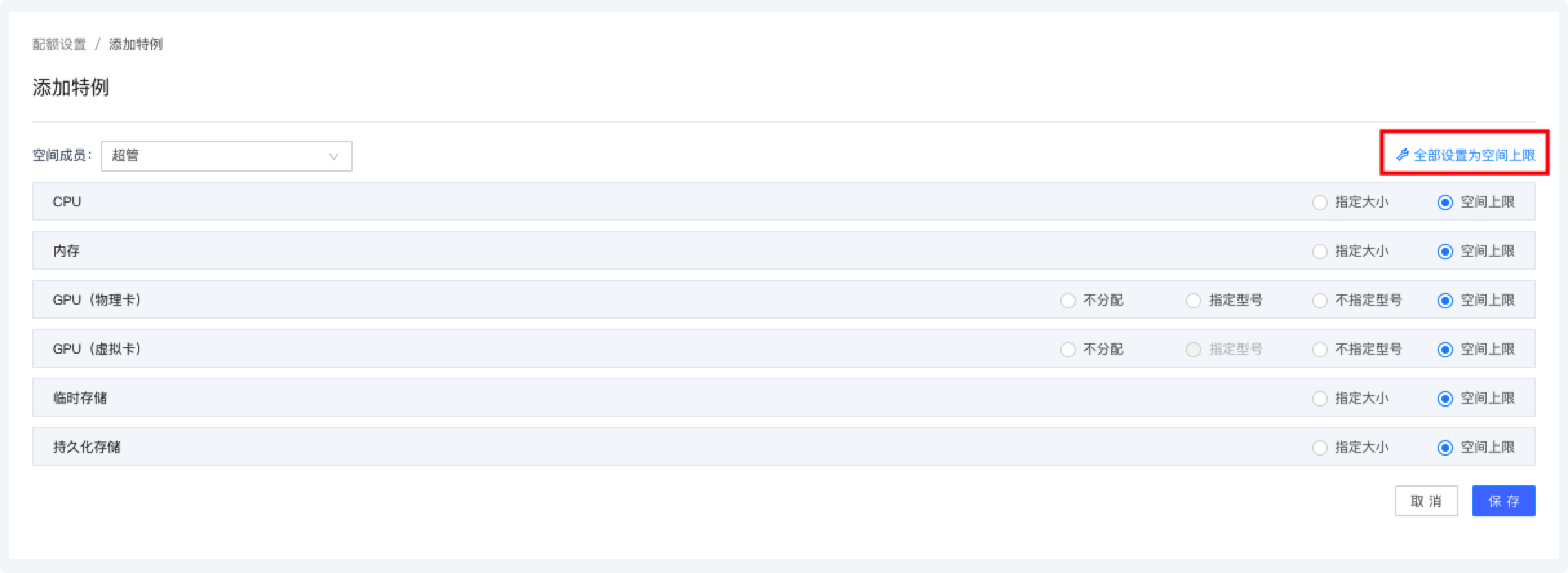
一键批量设置为空间上限
当无需限制某空间成员的资源使用量时,可一键将该成员的配额设置为空间配额上限。
逐个设置单个资源的配额
CPU 相关 设置 CPU 相关的资源配额,包括 CPU 和 内存,有如下两种设置方案:
- 指定大小:指定为小于空间配额的大小。
- 空间上限:指定为同空间配额上限的大小。当空间配额调整时,将同时调整该成员的配额大小。
GPU 相关 GPU 相关的资源包括 GPU(物理卡)、GPU(虚拟卡)的配额设置,有如下 4 种设置方案,您可按实际需要勾选设置。
不分配 不为该成员分配物理 GPU 或虚拟 GPU。
指定型号
注意:当平台管理员设置空间的 GPU 配额为 不指定型号 时,则空间拥有者无法为特例成员分配 指定型号 的配额。

物理 GPU:指定物理 GPU 的型号及对应的卡数。
虚拟 GPU:指定虚拟 GPU 的型号及每种型号对应的卡数。其中,高级选项内包含了显存及可虚拟 GPU 上限,平台默认填充所选型号和卡数对应的最大值。默认最大值计算方式为:
显存:所填数量 * 所选型号单卡的显存值 可虚拟 GPU 数量:所填数量 * 所选型号单卡可虚拟上限
不指定型号
- 物理 GPU:仅指定物理 GPU 分配的卡数,不指定分配的型号。
- 虚拟 GPU:仅指定虚拟 GPU 分配的卡数,不指定分配的型号。并且需要同时指定虚拟 GPU 的总显存及可虚拟 GPU 上限大小。
空间上限 指定为同空间配额上限的大小。当空间配额调整时,将同时调整该成员的配额大小。
存储相关 设置存储相关的资源配额,包括 临时存储 和 持久化存储,有如下两种设置方案:
- 指定大小:指定为小于空间配额的大小。
- 空间上限:指定为同空间配额上限的大小。当空间配额调整时,将同时调整该成员的配额大小。
单击 保存 后,完成特例成员的配额设置。