机器人消息
更新时间:
平台支持配置机器人消息,目前暂时只支持机器人同步 Gemini 消息到钉钉群、企业微信群、飞书群。
以下内容介绍机器人消息的配置方法。
# 获取机器人Webhook
# 钉钉
参考 钉钉官方 (opens new window) 添加并获取自定义机器人的 Webhook 和秘钥。
以下是简要步骤:
- 找到用于接收消息的内部群。
- 单击 群设置 按钮,随后选择 机器人。
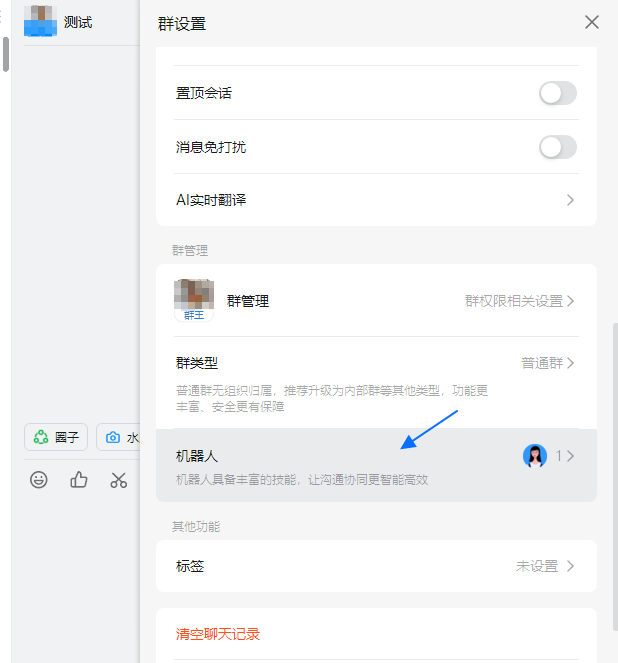
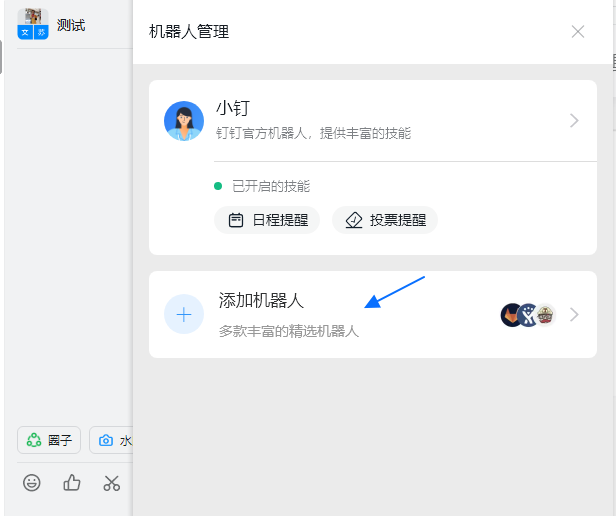
- 单击 添加机器人,随后再次单击 添加机器人。
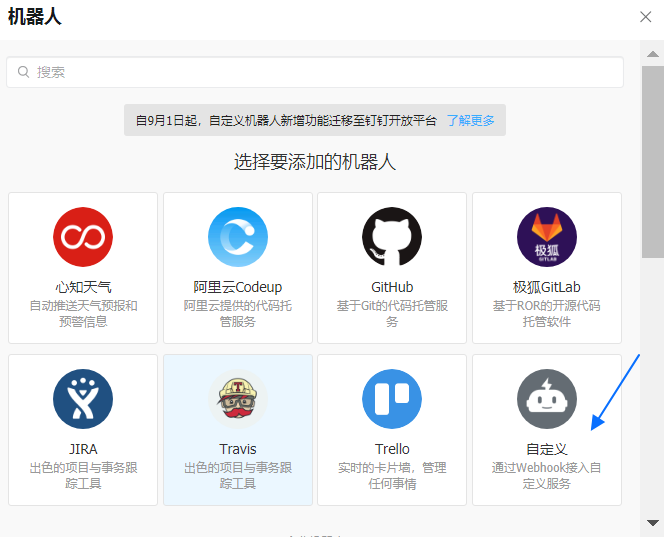
- 选择 自定义,随后单击 添加。
- 配置机器人信息,随后单击 完成。
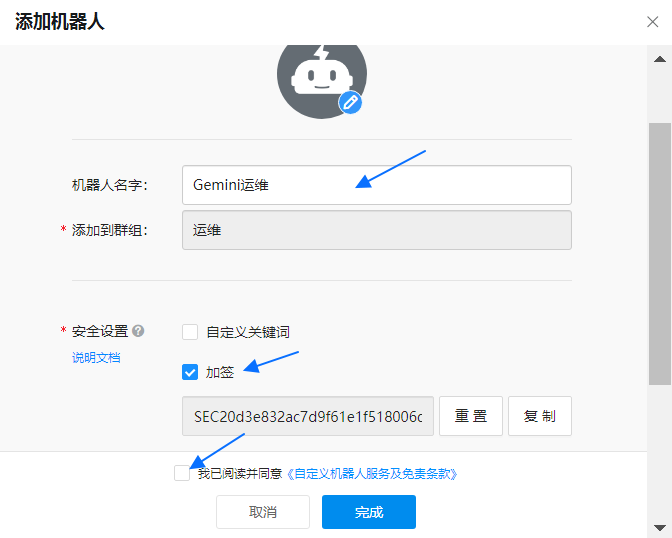
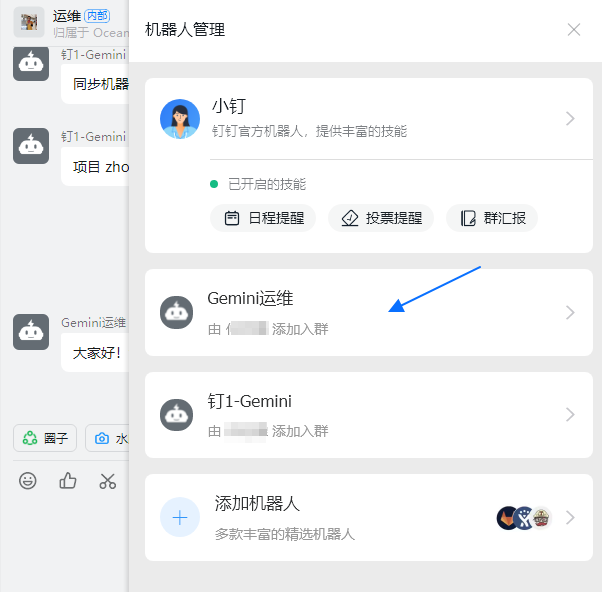
- 查看机器人的 Webhook 和秘钥。
# 企业微信
参考 企业微信 (opens new window),添加并获取机器人的 Webhook 地址。
以下是简要步骤:
找到用于接收消息的内部群。
单击右上角的 ...,随后选择 添加机器人。
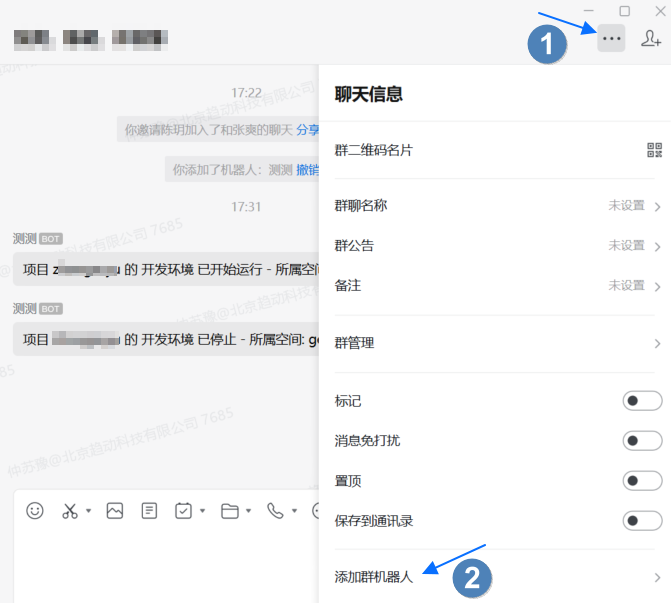
单击 新创建一个机器人。

给机器人命名,随后单击 添加机器人。
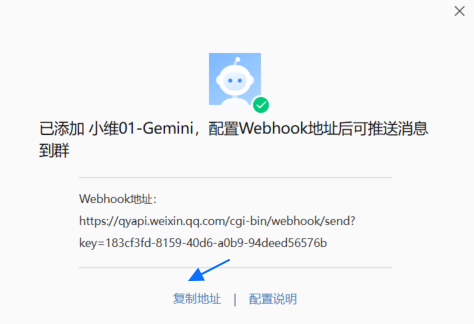
单击 复制地址,复制 webhook 地址。
# 飞书
参考 飞书官方-自定义机器人使用指南 (opens new window) 添加并获取机器人的 Webhook 地址、秘钥。
以下是简要步骤。
- 在用于接收消息的内部群,右上角 ... 中选择 设置。
- 单击 群机器人。
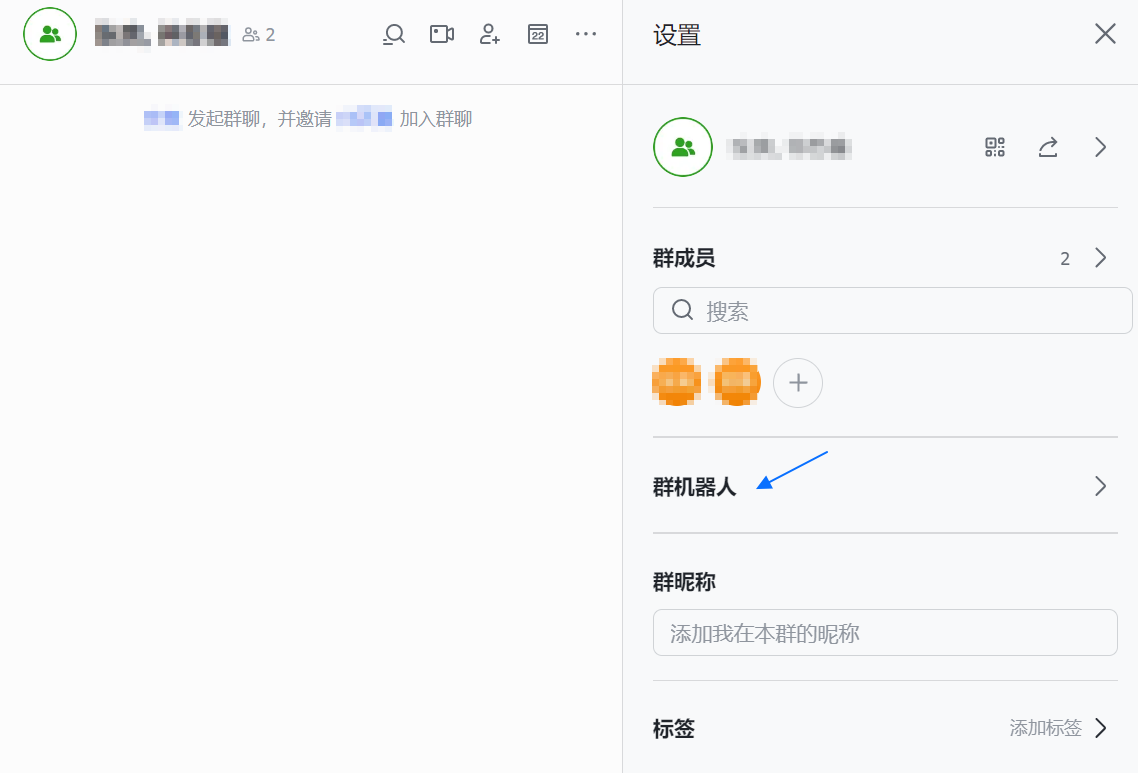
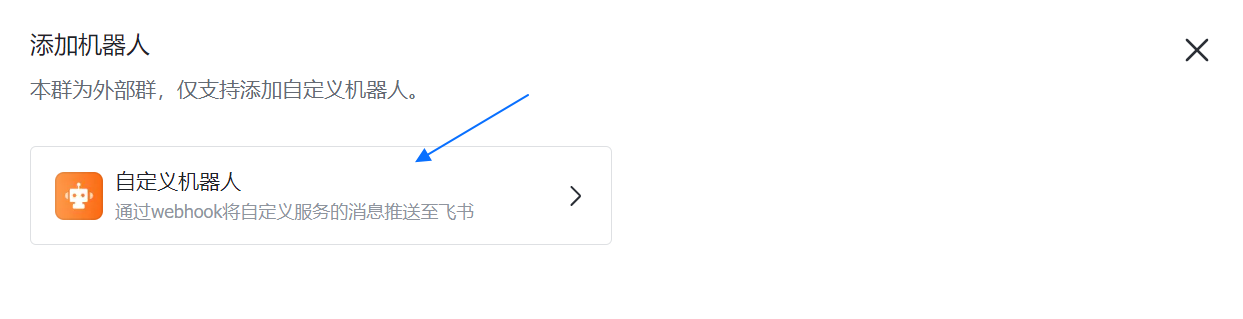
- 单击 添加机器人。
- 选择并单击 自定义机器人。
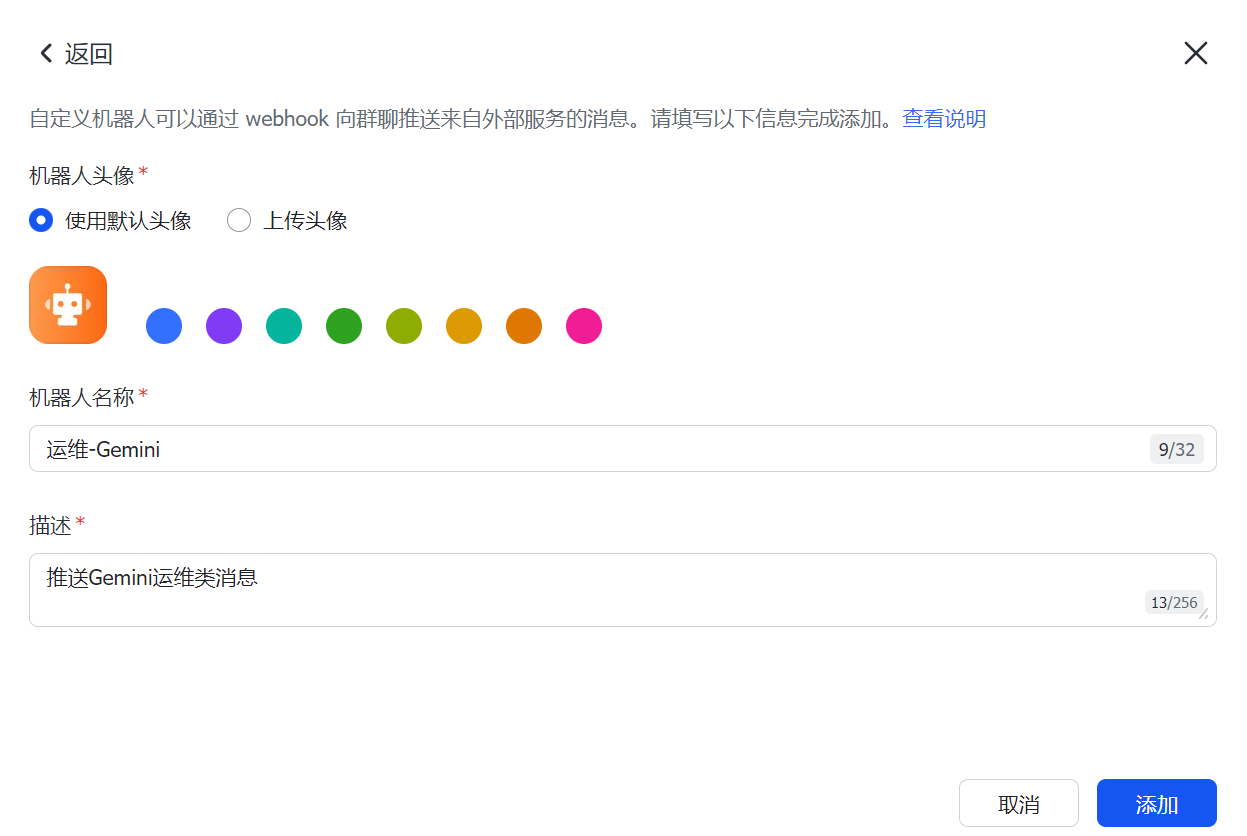
- 配置机器人信息,随后单击 添加。
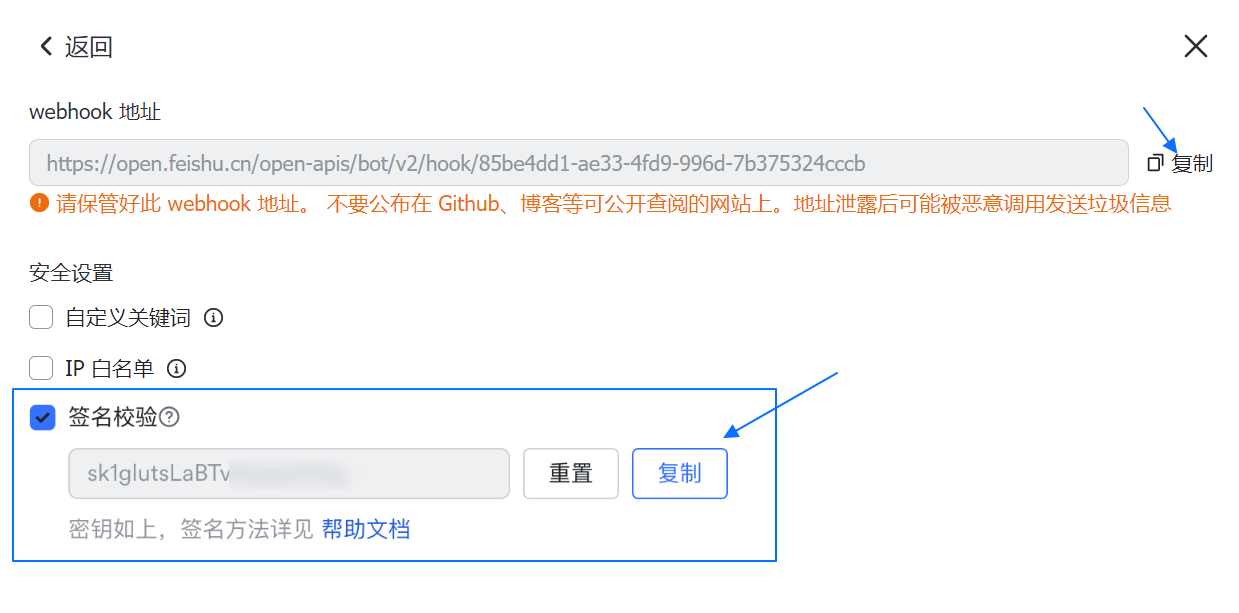
- 复制 webhook 地址 和 签名校验 的秘钥。
# 关联机器人
通过获取的 Webhook 地址将机器人关联到平台。
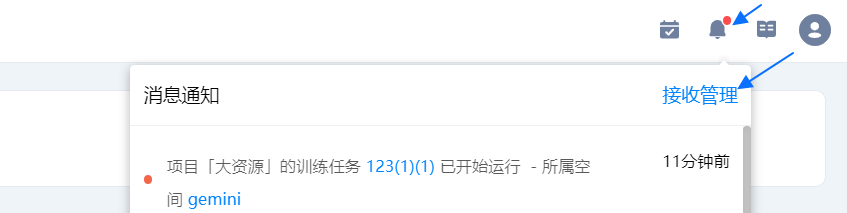
单击平台右上角 消息通知 按钮,随后单击 接收管理,进入 消息中心。
左侧导航栏切换到 同步管理。
单击右上角 新增,并填入机器人信息。
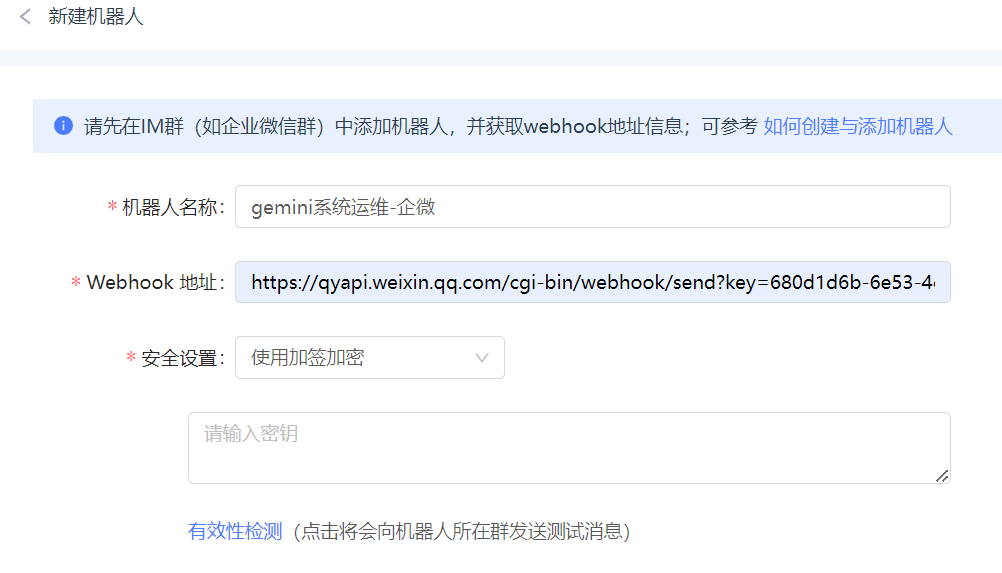
- 机器人名称:作为标识可自由定义,名称应便于您识别该机器人的作用,即传递的是什么消息到什么平台。
- Webhook 地址:将前述获取机器人webhook地址填写到此处。
- 安全设置:
钉钉和飞书需下拉选择 使用加签加密,并将获取 webhook 时获取的秘钥填写至此处。
随后单击 有效性检测,检查群内是否收到消息通知,以测试机器人信息填写是否正确。- 收到:则 Webhook 地址 和 秘钥 配置正确,可进入下一步。
- 未收到:则检查 Webhook 地址 和 秘钥 信息。
单击 创建,则完成机器人与平台的关联。
# 配置机器人接收消息类型
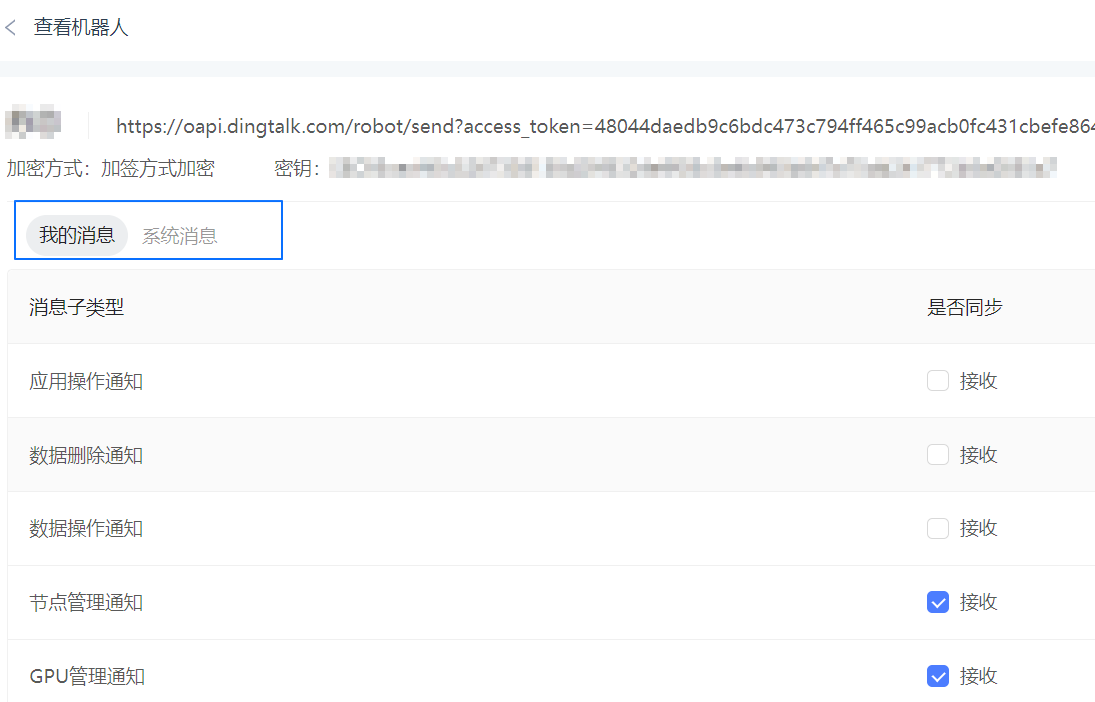
关联完成后,自动进入 查看机器人 页面,在该页面可配置该机器人同步的消息类型。
关于 消息子类型 的说明请参考 消息分类说明。