上传镜像
上传镜像到平台,需在平台先创建一个镜像仓库,然后再向该仓库中推送镜像,推送完成后即可在平台中使用该镜像。推送到平台的镜像占用您的持久化存储配额。
# 创建镜像仓库
在平台首页,左侧导航栏中选择 镜像,进入 镜像 页面。
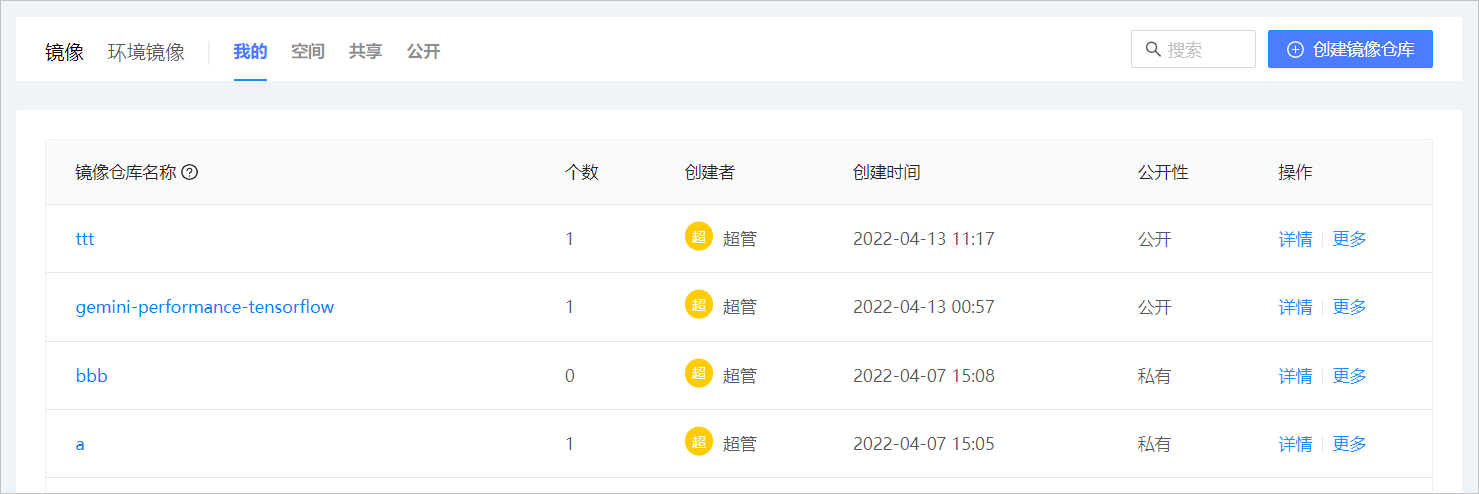
单击右上角的 创建镜像仓库 按钮,打开 创建镜像仓库 对话框。
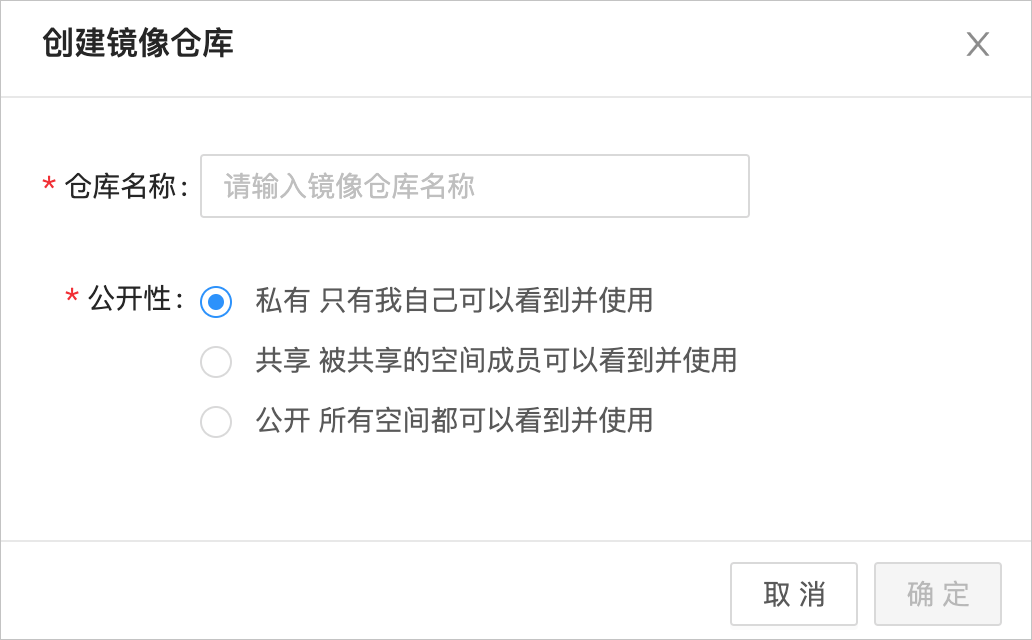
填写 仓库名称 和 公开性。
- 仓库名称:不能超过 64 个字符,只能由小写字母、数字、下划线(_)、连字符(-)组成,且名称在空间内必须唯一。创建成功后,镜像仓库名称不可更改。
- 公开性:创建成功后,可更改。
单击 确定,镜像仓库则创建成功。
默认返回镜像仓库详情页。
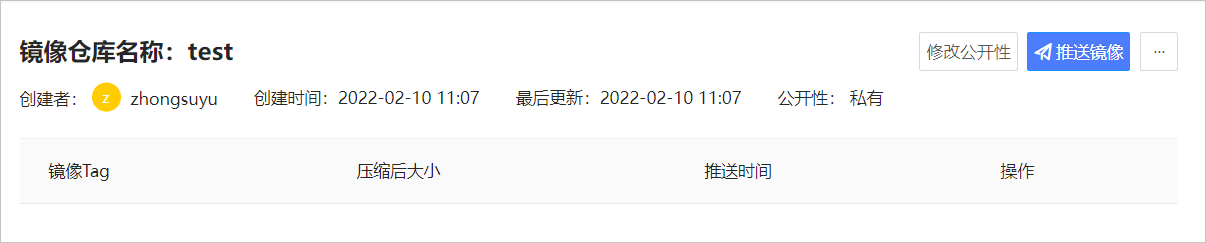
单击右上角的 推送镜像,弹出推送引导步骤。
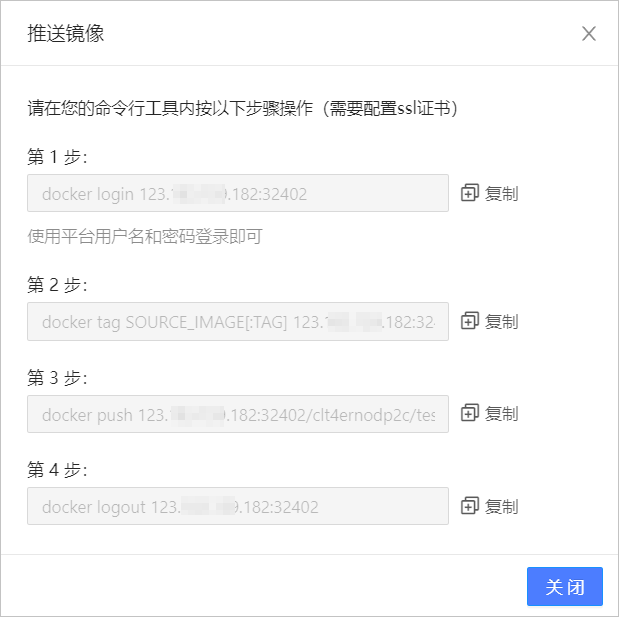
记录第一步中的 Registry 地址,即123.xx.xx.182:32402。
# 配置本机免密登录
推送镜像会用到您自己的 Linux 机器(本机),需在本机执行 docker login [OPTIONS] [SERVER] 命令,为保障平台安全运行,平台不能为您提供用户名和密码,您需自行设置免密登录。
根据您本机的操作系统版本自行百度并安装 Docker。
在您本机 Linux 命令行中执行
vi /etc/docker/daemon.json访问 daemon.json 该文件。按 i 键,进入编辑模式。
在 daemon.json 中增加如下内容。
{ "insecure-registries":["123.xx.xx.182:32402"]}"123.xx.xx.182:32402" 为 Registry 地址,请按实际情况填写,如有多个 Registry 地址,需全部配置到
insecure-registries中。如:{ "data-root":"/data/docker", "insecure-registries":[ "xx.xx.xx.xx:8080", "123.xx.xx.182:32402", ], "registry-mirrors":[ "https://vob0pc22.mirror.aliyuncs.com", "https://docker.mirrors.ustc.edu.cn", "https://registry.docker-cn.com" ] }按 ESC 键退出编辑模式。
执行 :wq 保存并退出。
执行
systemctl restart docker重启生效。
# 推送镜像
说明:您也可以向其他镜像仓库推送镜像,但需保证镜像仓库是您创建的,否则您没有推送的权限。
返回平台的 推送镜像 引导页。
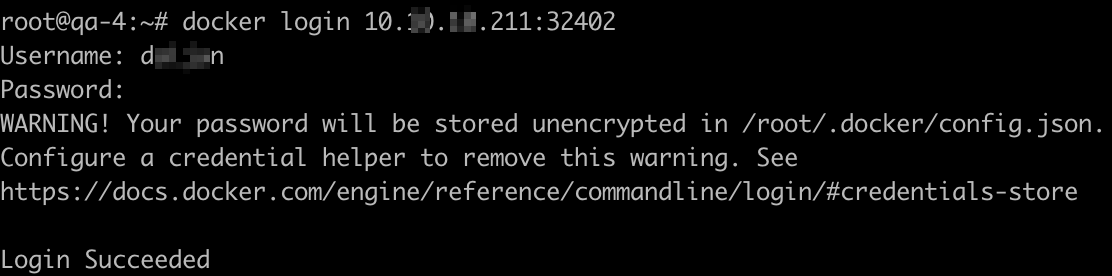
您需按步骤提示将相应语句复制到您自己的 Linux 环境执行,以完成镜像上传。以下为您介绍各步骤命令的执行注意事项和意义。第 1 步:该命令用于登录 Gemini 内置的 Docker Registry 仓库。
说明:该命令执行前需您已在您的操作机器上预置了证书或设置了
insecure registry,详情请参见 设置 docker login。命令执行后会提示输入 Username 和 Password,使用您在 Gemini 平台的用户名和密码即可。
若未提示输入 Username 就直接登录了,需您在命令后加 -u 参数指定用户名登录,即docker login 192.168.0.1:32402 -u username。登录成功后会提示 Login Succeed。
第 2 步:修改您本地的 Docker 镜像名称,使它们和您镜像仓库的名称保持一致。
例如,我们向 djtest 这个镜像仓库上传一个镜像,该镜像源为harbor.virtaitech.com/orionx/native,tag 为tensorflow2.4.1,则应对复制来的命令做如下修改,再执行。docker tag harbor.virtaitech.com/orionx/native:tensorflow2.4.1 192.168.0.1:32402/k0w23mlcv76w/djtest:v1
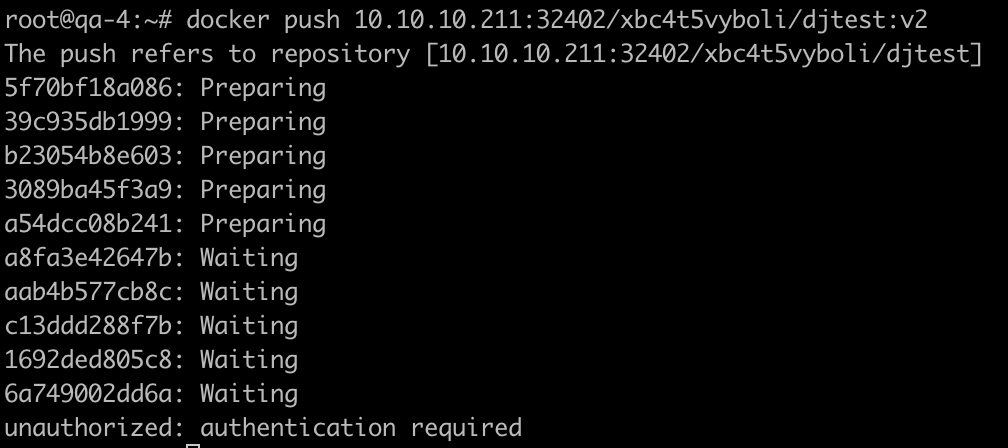
第 3 步:推送镜像。
请注意修改命令中的 tag 为第 2 步修改后的 tag,再执行。docker push 192.168.0.1:32402/k0w23mlcv76w/djtest:v1在推送镜像的过程中,平台会校验您的权限、配额,您可能会因此而推送失败,所以尽量按照我们的推送镜像向导逐步操作。
第 4 步:退出镜像仓库的登录。
等待镜像推送完成,便在操作机器上使用docker logout登出您的账户。因为 Docker 本身会明文保存您的账号密码(非 Gemini 平台限制),不及时登出会造成安全隐患。

单击 推送镜像 弹窗中的 关闭 按钮。
默认回到 镜像仓库详情页。镜像推送完成后,可以刷新 镜像仓库详情页,确认刚才推送的镜像在列表中。