可视化训练结果
更新时间:
本节为您介绍可视化查看任务结果的方法。
# 前提条件
您需在训练代码设置可视化文件的输出,且设置输出的内容保存在 /gemini/output/ 目录下。
说明:平台指定的 Tensorboard 启动为
tensorboard --logdir=gemini/output/,因此您的可视化文件必须存放在/gemini/output/目录下。关于如何在您的代码中设置可视化文件的输出,您可参考 TensorBoard 官方 (opens new window)。
# 操作步骤
可视化实例只需初始化一次,如您已完成可视化实例的初始化,可直接进入可视化实例 查看结果的可视化信息。
# 1.初始化可视化实例
在平台首页,左侧导航栏中选择 项目。
单击目标项目卡片,进入该项目的 代码预览 页。
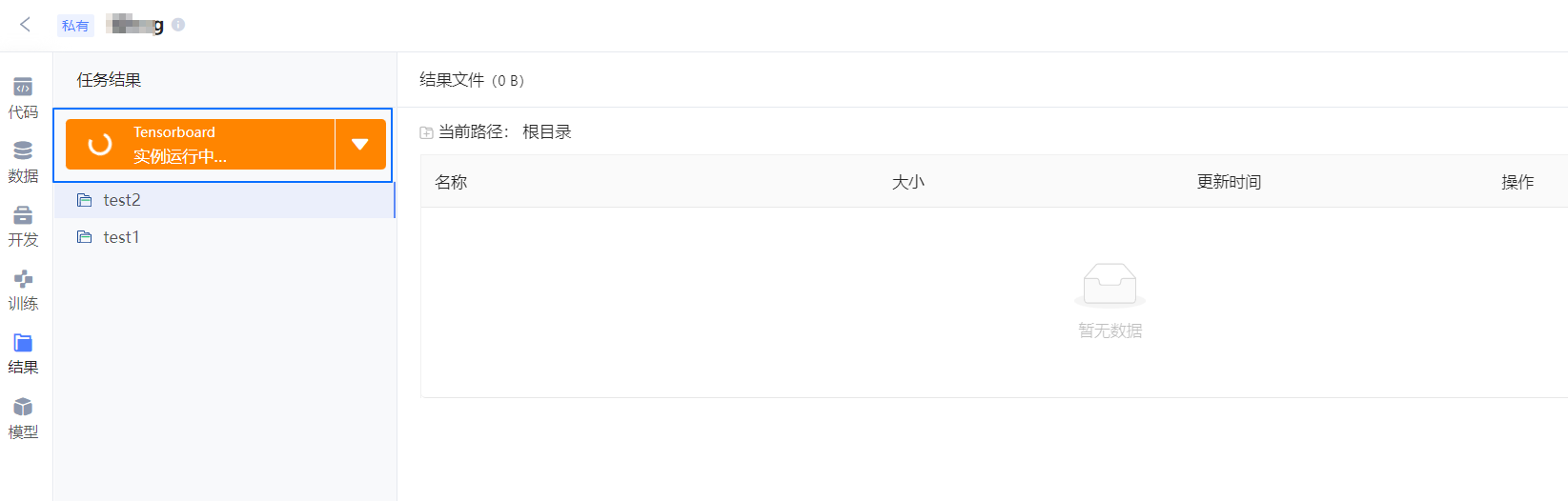
在左侧导航栏中选择 结果,默认进入 任务结果 页面。
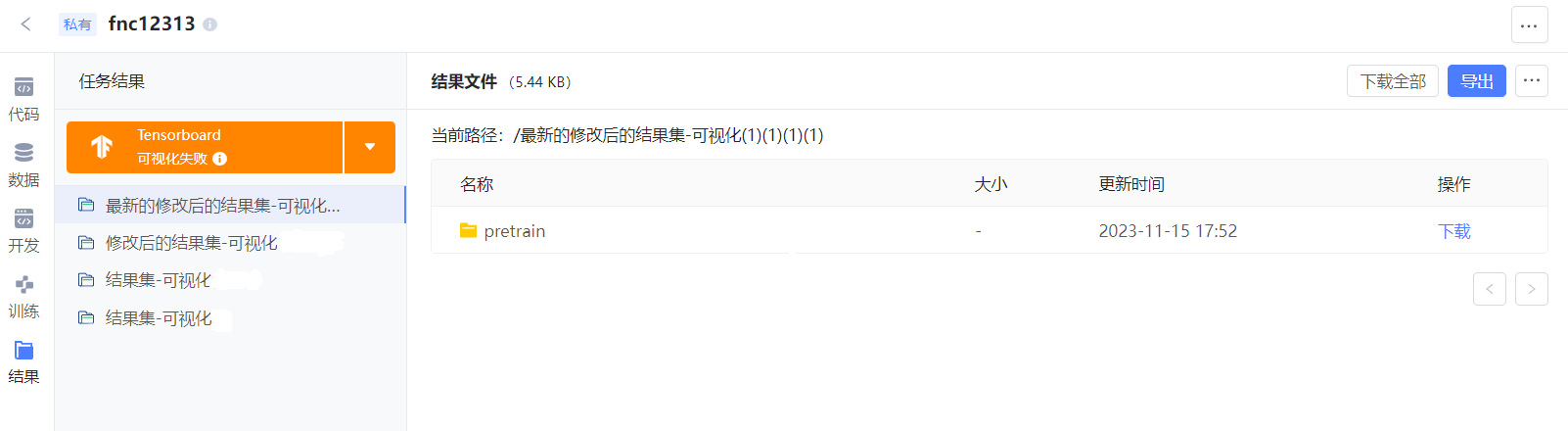
单击左上角的 Tensorboard 按钮,进入 初始化可视化实例 页面。
在 初始化可视化实例 页面配置 实例规格,并选择可视化的任务结果。
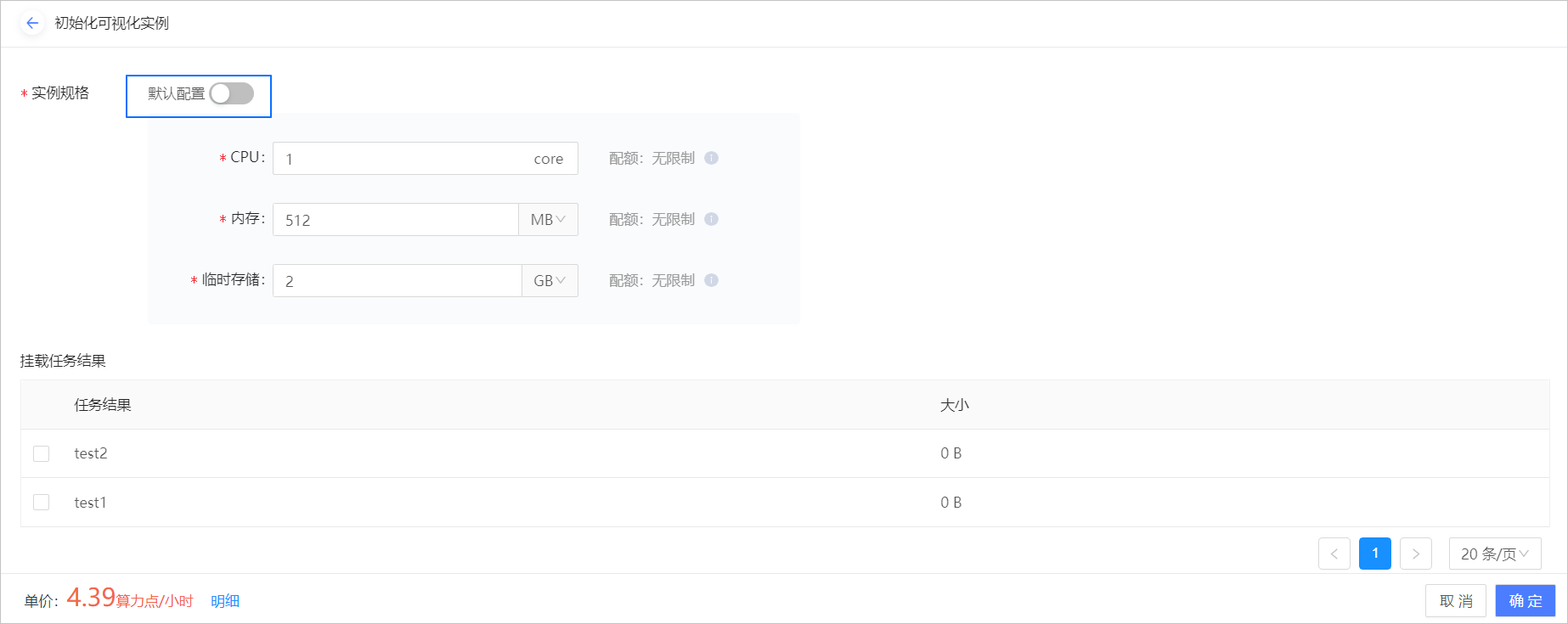
- 实例规格:如您的结果数据较大,可关闭默认配置,自行配置可视化实例的资源。
- 挂载任务结果:勾选需可视化的任务结果,最多可勾选 10 个结果。
单击 确定,初始化可视化实例。
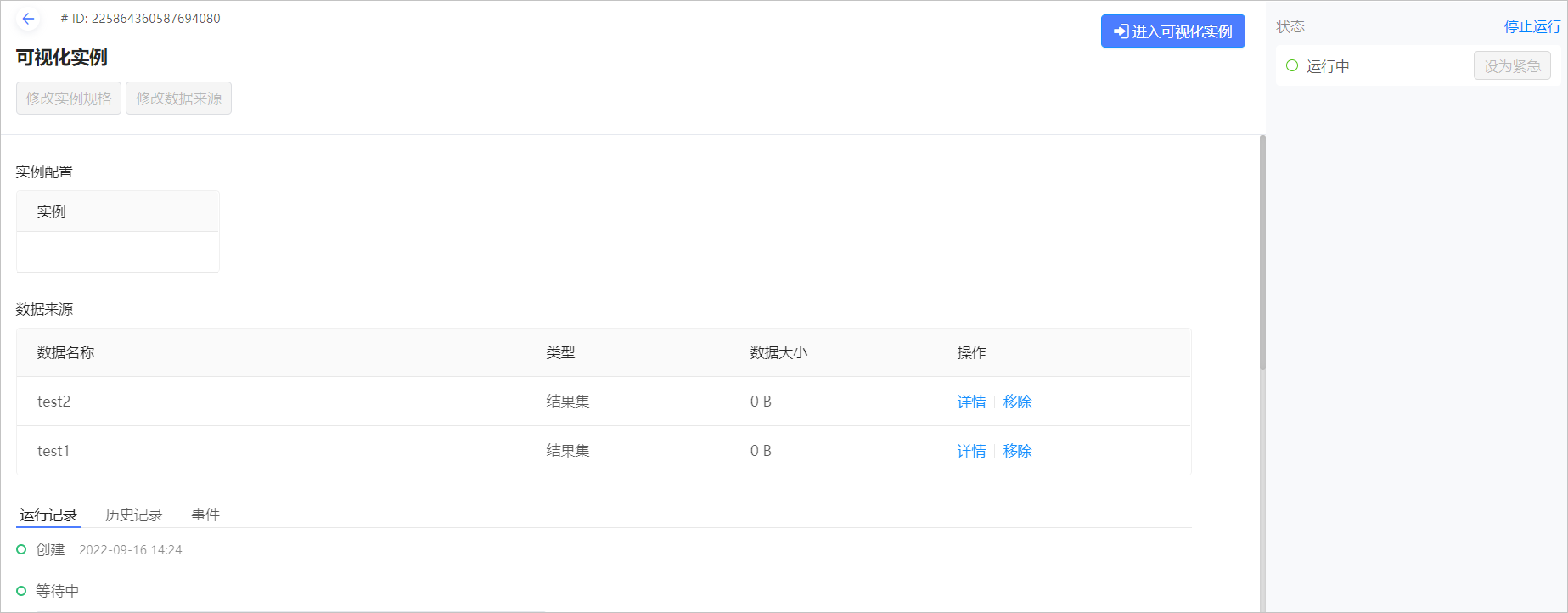
任务提交后,默认返回到该可视化实例的详情页,您可等待该实例初始化完成。
# 2.可视化结果查看
- 方法一:在 可视化实例 详情页,单击 进入可视化实例 按钮。

- 方法二:在 任务结果 页,单击 Tensorboard 按钮。