快速为算法工程师创建可用账号
更新时间:
空间对应团队的概念,空间中整合的算力及其他资源,可供空间内所有成员使用。 超管创建空间并指定空间资源量和空间拥有者,空间拥有者管理自有空间内的资源和成员,包括添加空间成员,为成员分配配额。算法工程师只有成为空间成员才能够利用空间中的资源创建开发环境、提交训练任务,即账号可用。
# 创建用户
- 登录 Gemini,默认进入 工作台。
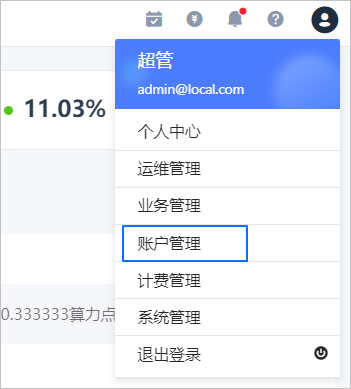
- 下拉右上角账户处,选择 账户管理,默认进入 用户管理 页面。
- 单击右上角 创建用户 按钮。
- 在弹出的 创建用户 框中填写用户的相关信息,创建用户 SpaceOwner。
请根据实际需求配置用户的角色。
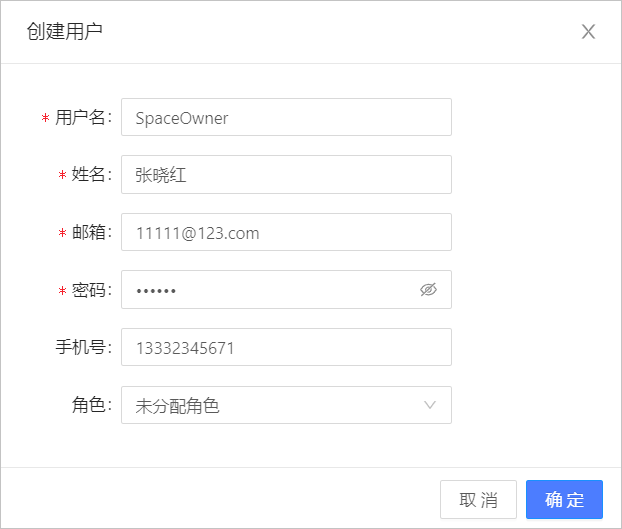
- 单击 确定,创建成功。
# 创建空间并分配配额
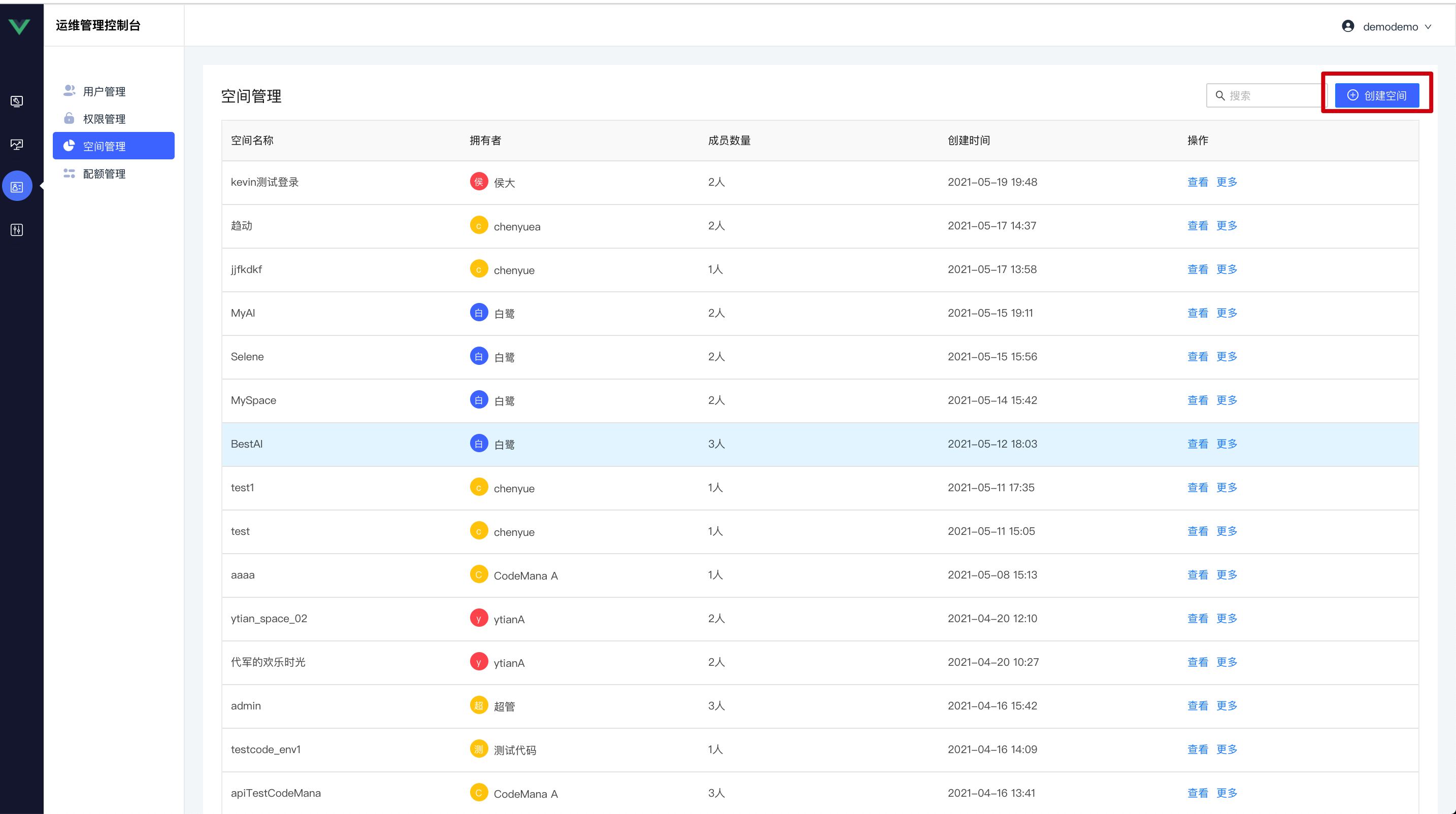
单击左侧二级导航栏的 空间管理,切换到 空间管理 页。
单击 创建空间。
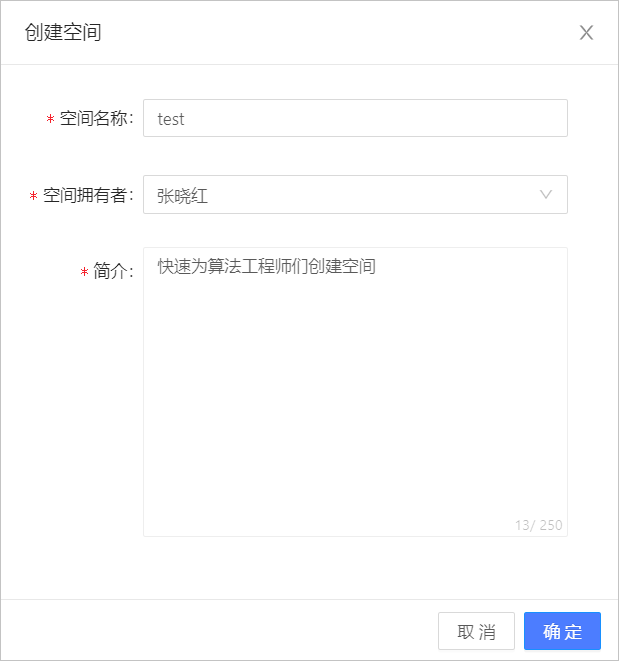
参考如下说明,在弹出的 创建空间 对话框中填写相关信息。
- 空间名称:自定义,此处设置为 test。
- 空间拥有者:选择刚才创建的用户。
- 简介:简要说明该空间的作用。
单击 确定,即可看到 创建成功 的提示。
在提示框中单击 分配配额。
在 设置配额 界面填写分配给该空间的算力及其他资源量。
说明:资源配置不可超过平台资源总量。
资源类型 建议配置 CPU 指定大小,10 core。 内存 指定大小,45 GB。 GPU(物理卡) 指定型号,型号自选,算力 2 卡。 GPU(虚拟卡) 指定型号,型号自选,算力 2 卡。 临时存储 无限制。 持久化存储 无限制。 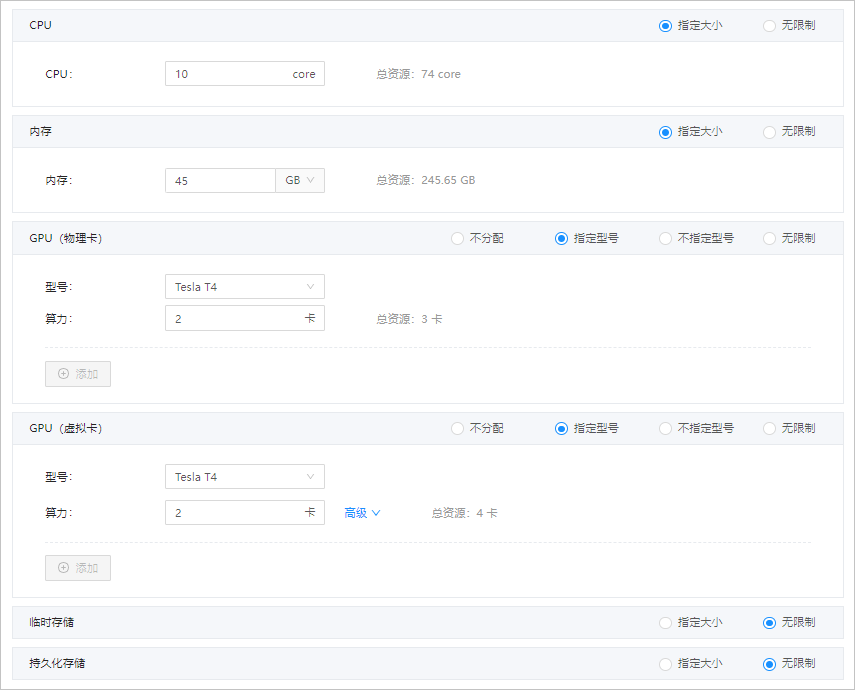
单击“保存”,回到列表页,就可以看到当前空间的配额值已经分配。
至此,用户 SpaceOwner 不仅是 test 空间的拥有者,也是 test 空间的成员,属于可用账号。如需为该空间添加其他可用账号,需 超管 创建普通用户并由空间拥有者 SpaceOwner 添加到其空间内。
# 创建其他可用账号
- 参考 创建用户,使用超管账号创建 角色 为 普通用户 的多个用户,如 one、two、three。
- 退出登录,并切换成 SpaceOwner 用户(空间拥有者)登录。
- 在系统顶部导航栏选择 设置,随后切换到 空间成员 页签。
- 单击 添加成员 按钮。
- 在弹出的对话框中选择 1 中超管创建的普通用户。
此处支持模糊搜索和多选,您可在搜索框中输入目标并回车,列表中会返回符合条件的用户。

- 单击 确定,选中的这些用户则被添加到 test 空间,成为可用账号,可发放给您团队中的算法工程师使用。
# (可选)为空间成员分配配额
空间中的资源默认平均分配给空间中的成员,空间拥有者也可设置空间分配策略,为工作量大的成员多分配资源。
- SpaceOwner 用户(空间拥有者)切换到 设置 > 配额设置 界面。
- 查看当前空间总体配额。
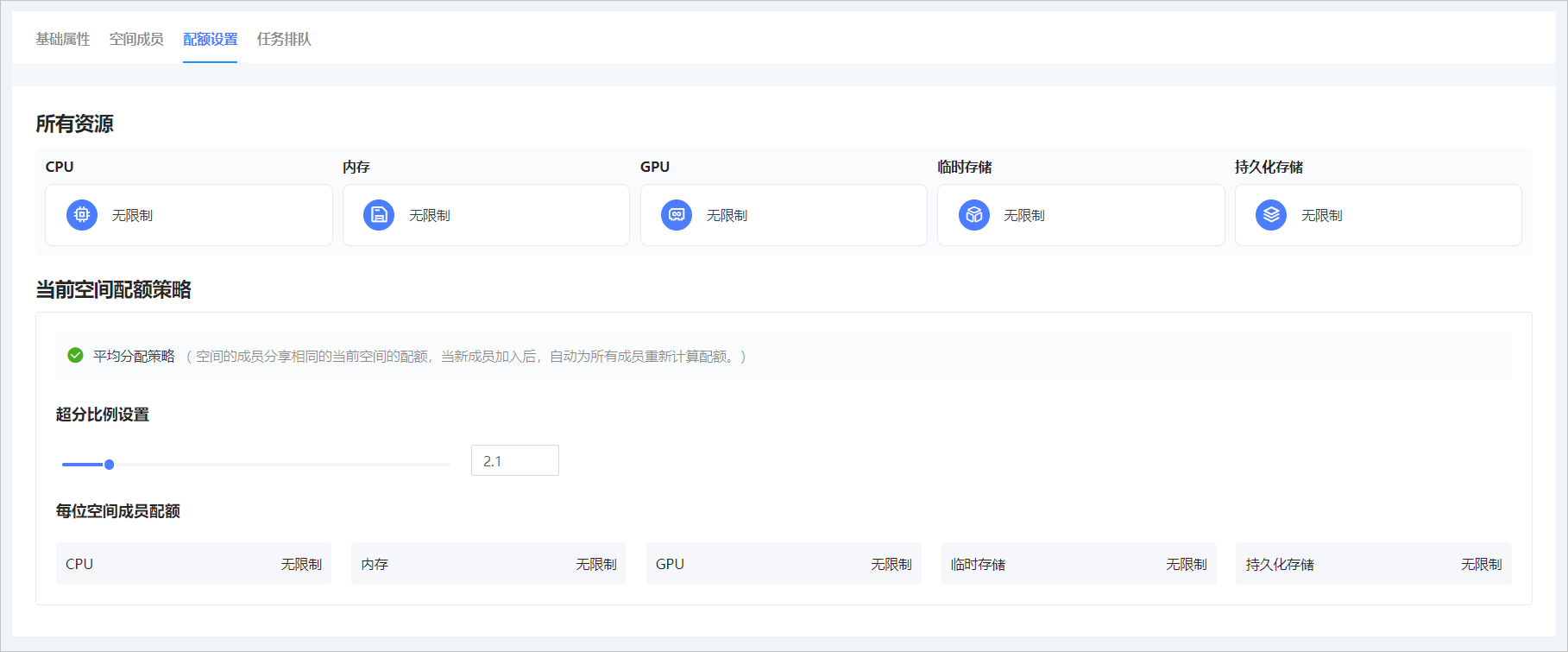 所有资源,即本空间总所有的配额信息。所有的配额项与超管用户分配的配额项一一对应。
 - 设置平均分配策略。
空间配额默认使用平均分配策略。您可设置超分比例,调整空间拥有者可以分配的总体资源。超分比例为 1 代表整体资源全部平均分配到成员。超分比率越高,空间拥有者可以分配的资源就越多。最多可以分配 10 倍的资源。
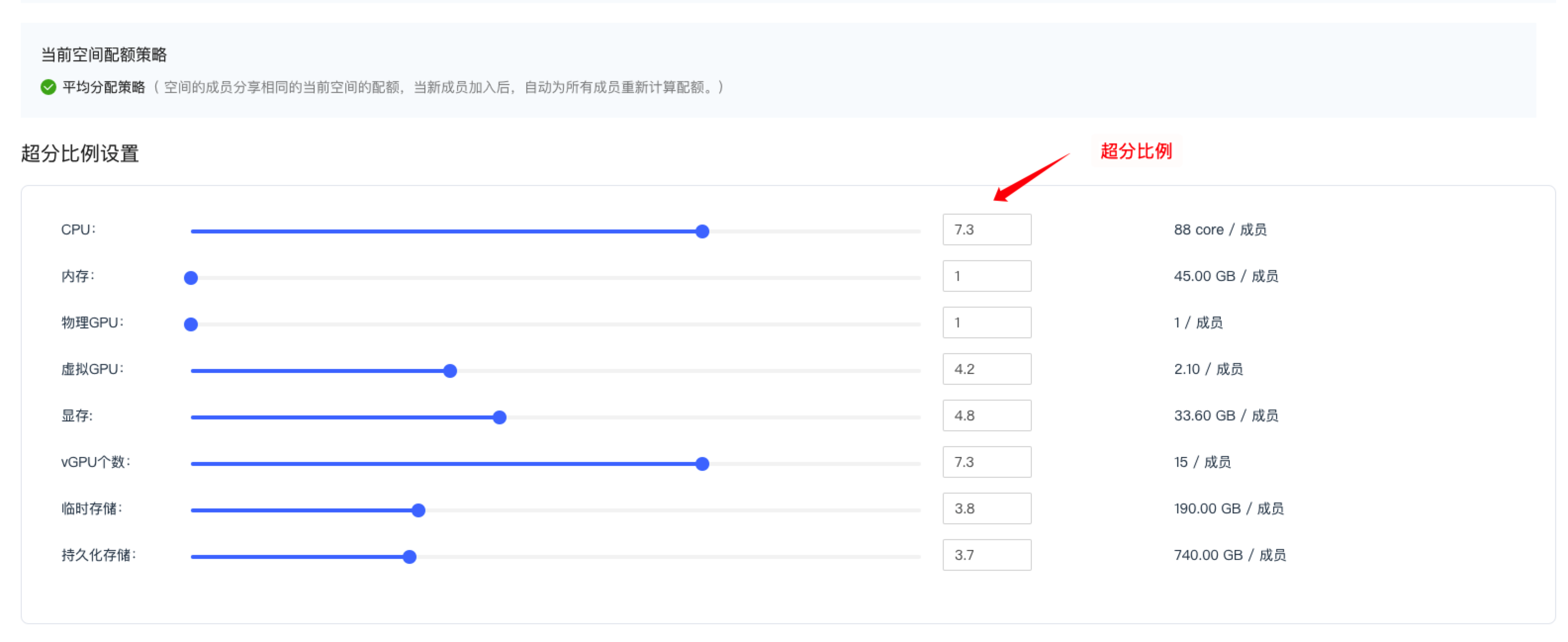
- 设置特例
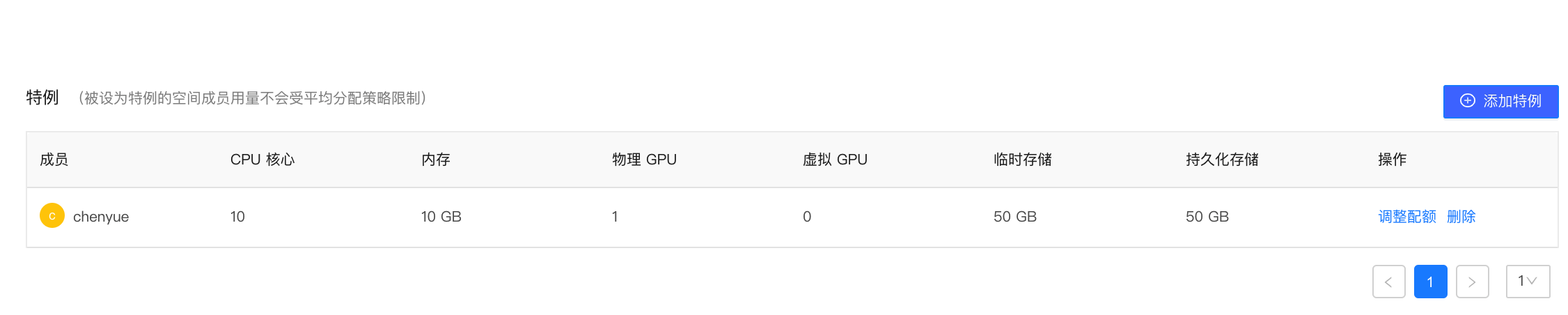
如果空间内的成员有特殊要求,空间拥有者也可以通过添加特例的方式为他分配配额。被添加为特例的成员不受平均分配策略限制。
- 点击添加特例
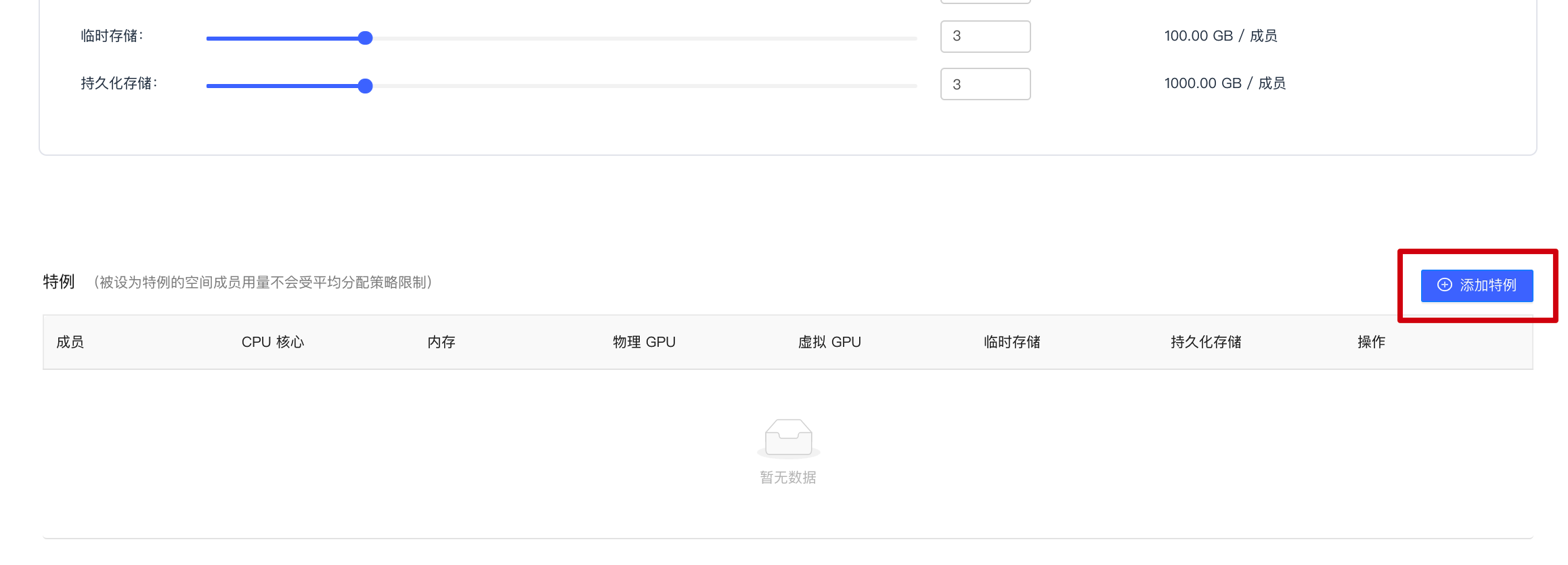
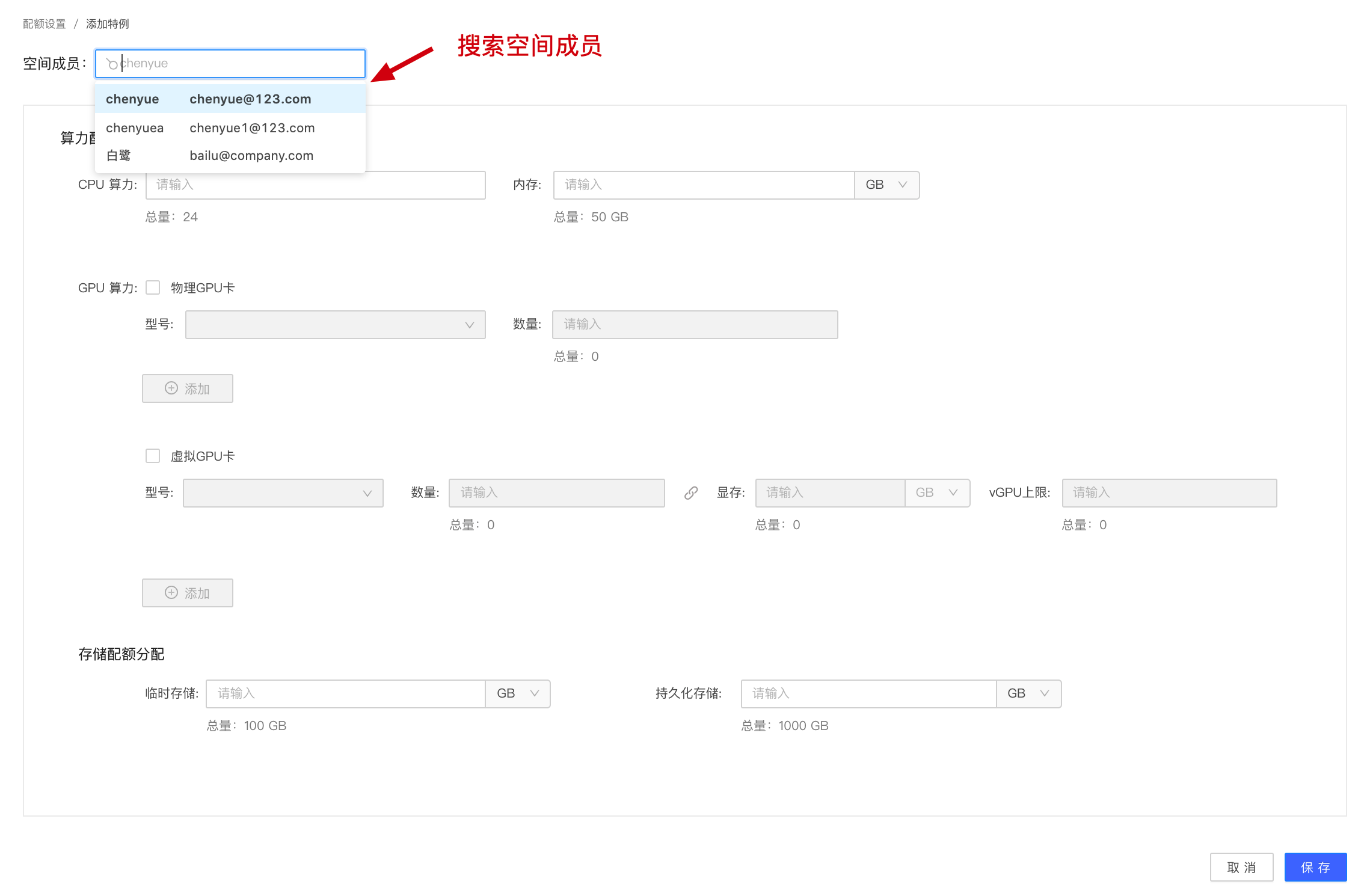
- 使用搜索找到想要添加为特例的空间成员,使用和为空间添加配额同样的方式为该成员添加配额。
- 保存配额设置,即可在“特例”列表中查看刚刚配置好的配额。
- 点击添加特例